
Registre os eventos já fechados dentro do Propondo
Role a tela e siga os passos ou clique na etapa que busca
Desculpe, página indisponível para dispositivos móveis
Nossos tutoriais foram desenvolvidos para telas maiores, pois contêm imagens do sistema que podem não ser visualizadas corretamente por aqui.
1 | Ajuste antes de iniciar
Acesse Configurações no menu lateral > Configurações gerais > Selecione a loja (caso haja mais de uma) > E desative a opção "Anexo da Conversa"
Caso a sua base esteja configurada para inserir o anexo como obrigatório, é interessante remover essa configuração para facilitar o processo. Pois, neste caso, estamos inserindo eventos já contratados pelos clientes.
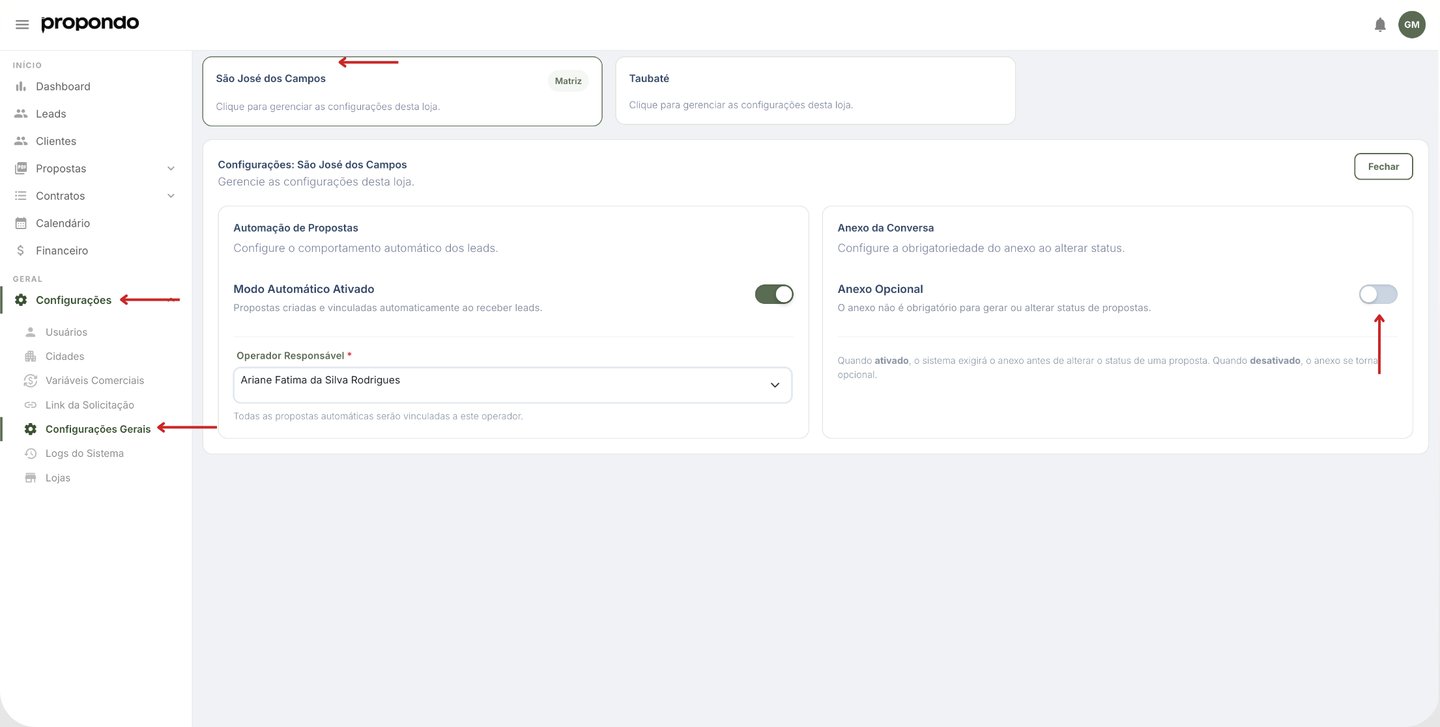
Veja como consultar se a opção está ativa e como desativá-la
2 | Registre a proposta
Obs: Somente os dados com asterisco vermelho são obrigatórios. E o financeiro é movimentado seguindo o valor que foi inserido no campo "Valor final".
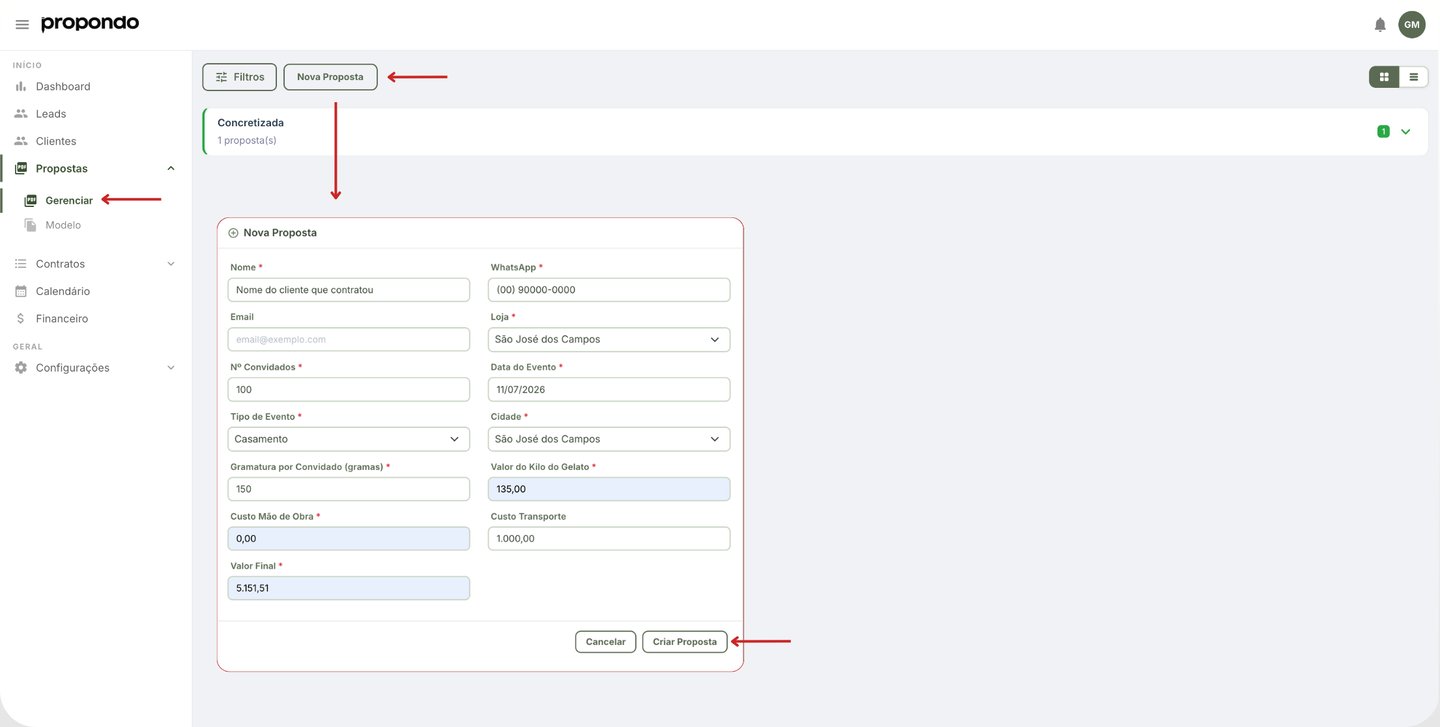
No menu lateral acesse Propostas > Gerenciar > Clique em "Nova Proposta" > Preencha os dados e salve.
3 | Conclua a proposta
Obs: Caso o passo 1 não tenha sido realizado, será obrigatório o anexo da conversa. Sendo assim, volte ao passo 1 para economizar tempo no cadastro.
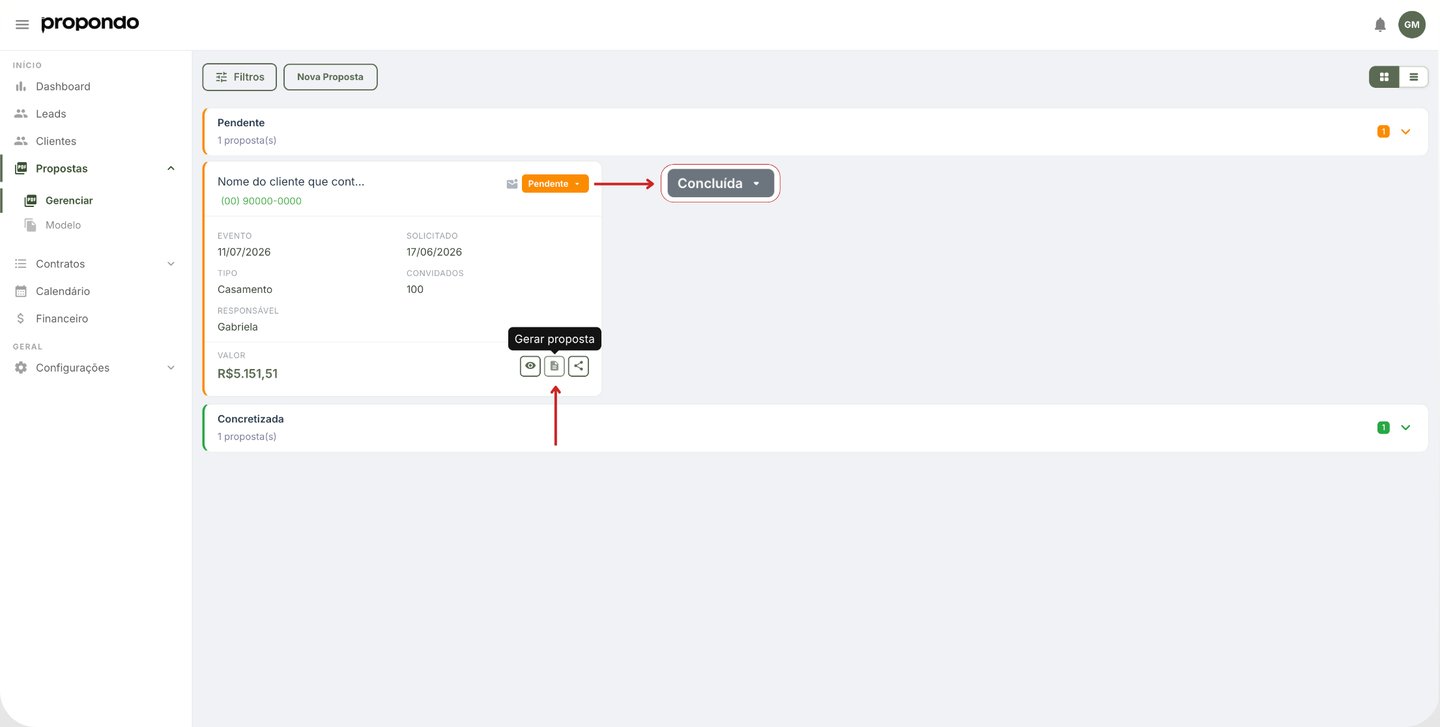
Para concluir é preciso clicar em "Gerar Proposta" > e depois basta alterar o status para concluída
4 | Insira os dados do cliente (opcional)
Obs: Há a opção de enviar um link para que o cliente preencha os dados. Porém, como neste caso estamos cadastrando eventos já fechados, o cadastro manual pode ser necessário.
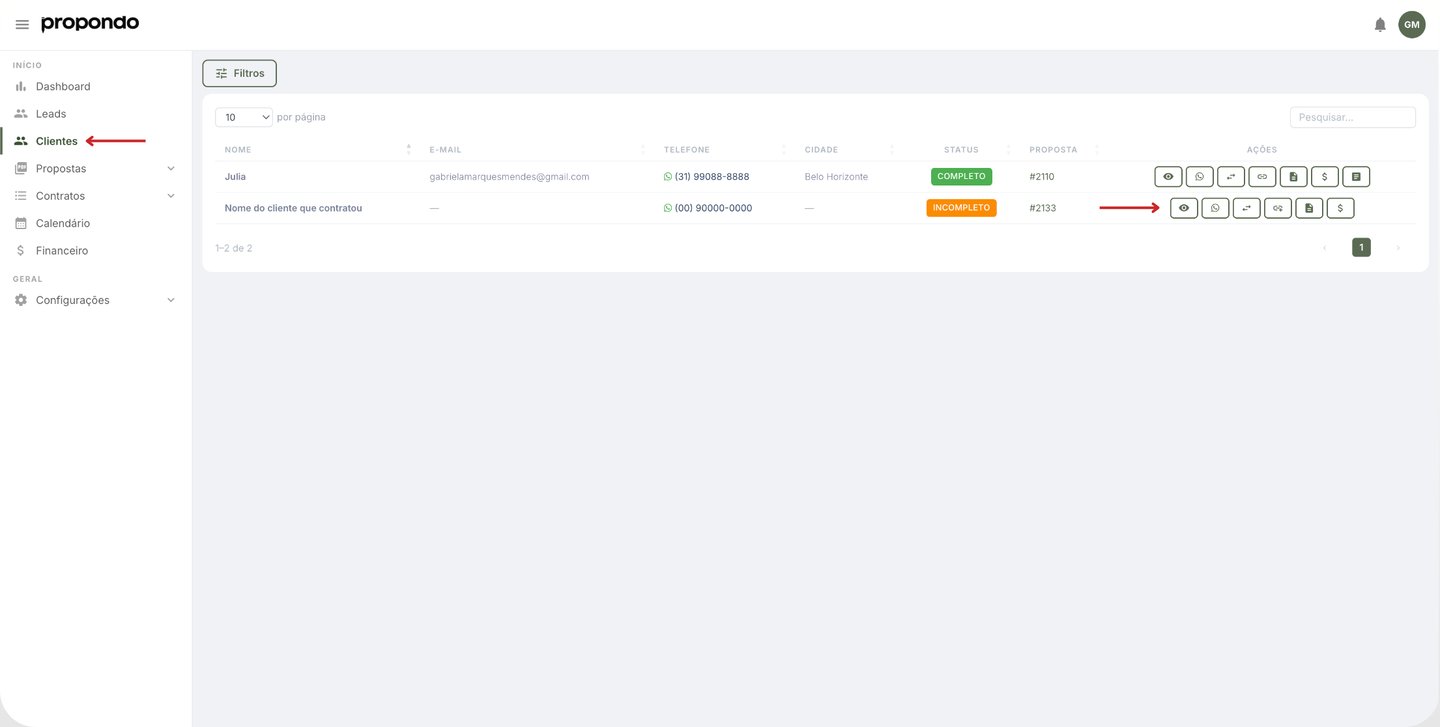
Caso queira trazer para o Propondo também os dados do cliente, acesse Clientes no menu lateral > e clique no ícone de visualizar para cadastrar os dados pessoais do contratante.
5 | Insira os dados de pagamento
Obs: Caso ele já tenha pago o valor total ou parcial, confirme esses recebimentos na data correta após o cadastro.
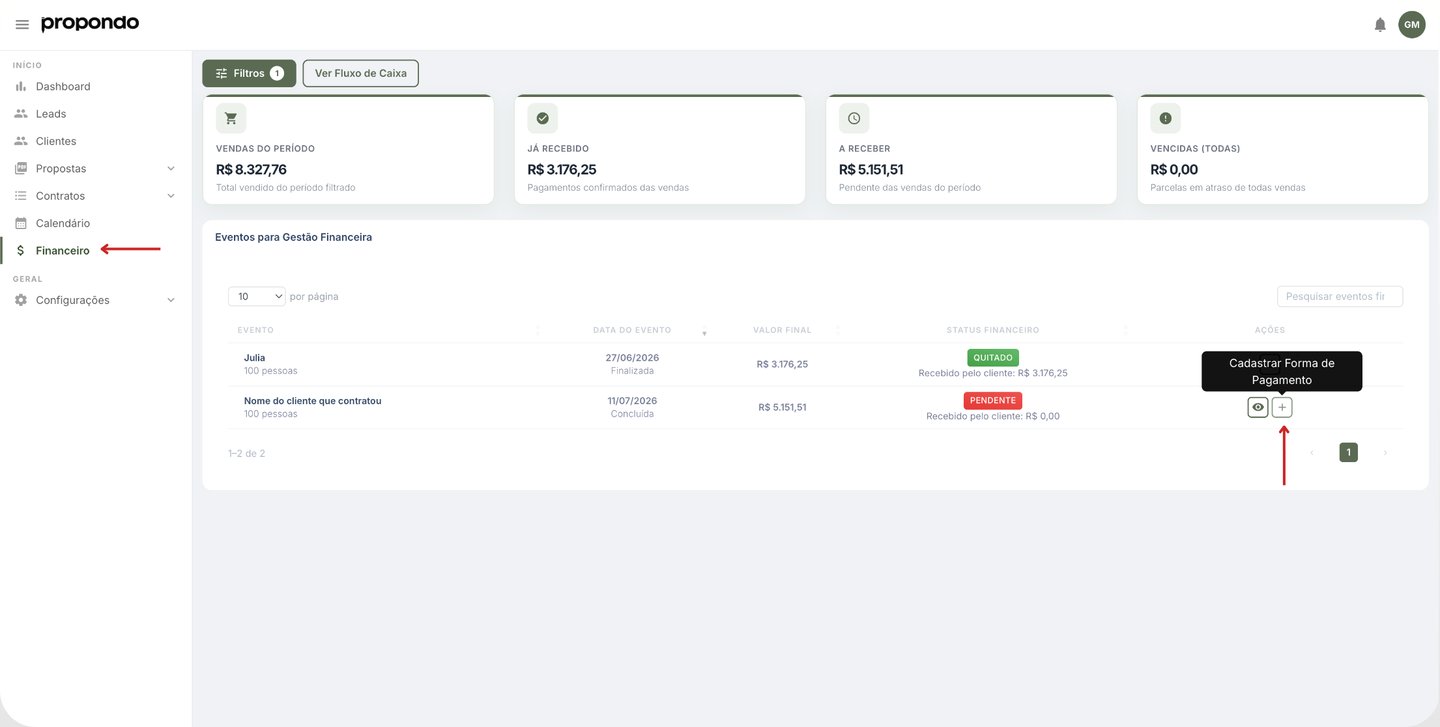
No menu lateral acesse Financeiro > Clique no ícone "+"
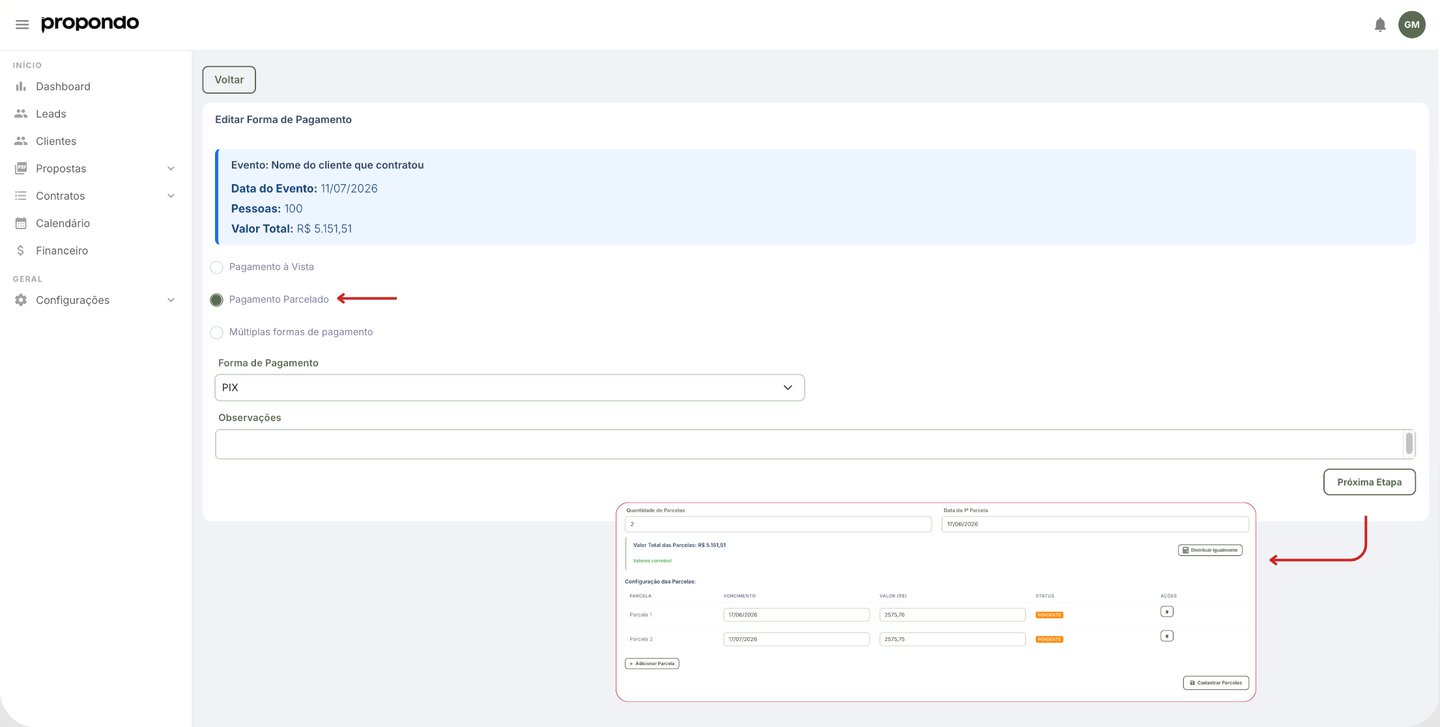
Informe qual foi o meio de pagamento acordado com o cliente > Detalhe o pagamento do valor total ou parcelado e salve.
6 | Ajuste antes de finalizar
Acesse Configurações no menu lateral > Configurações gerais > Selecione a loja (caso haja mais de uma) > E ative a opção "Anexo da Conversa"
Finalizou o cadastro de todos os eventos já fechados? Vamos voltar a configuração ao normal.
Caso a sua base estava configurada para inserir o anexo obrigatório, agora é o momento de retomar a configuração.