
Entenda todo o trajeto do cliente
Role a tela e siga os passos ou clique na etapa que busca
Desculpe, página indisponível para dispositivos móveis
Nossos tutoriais foram desenvolvidos para telas maiores, pois contêm imagens do sistema que podem não ser visualizadas corretamente por aqui.
1 | Veja quais são os novos leads e vincule eles ao seu usuário
Obs: Caso queira vincular vários leads de uma vez, selecione-os através da bolinha e clique em “Enviar selecionados para operador”.
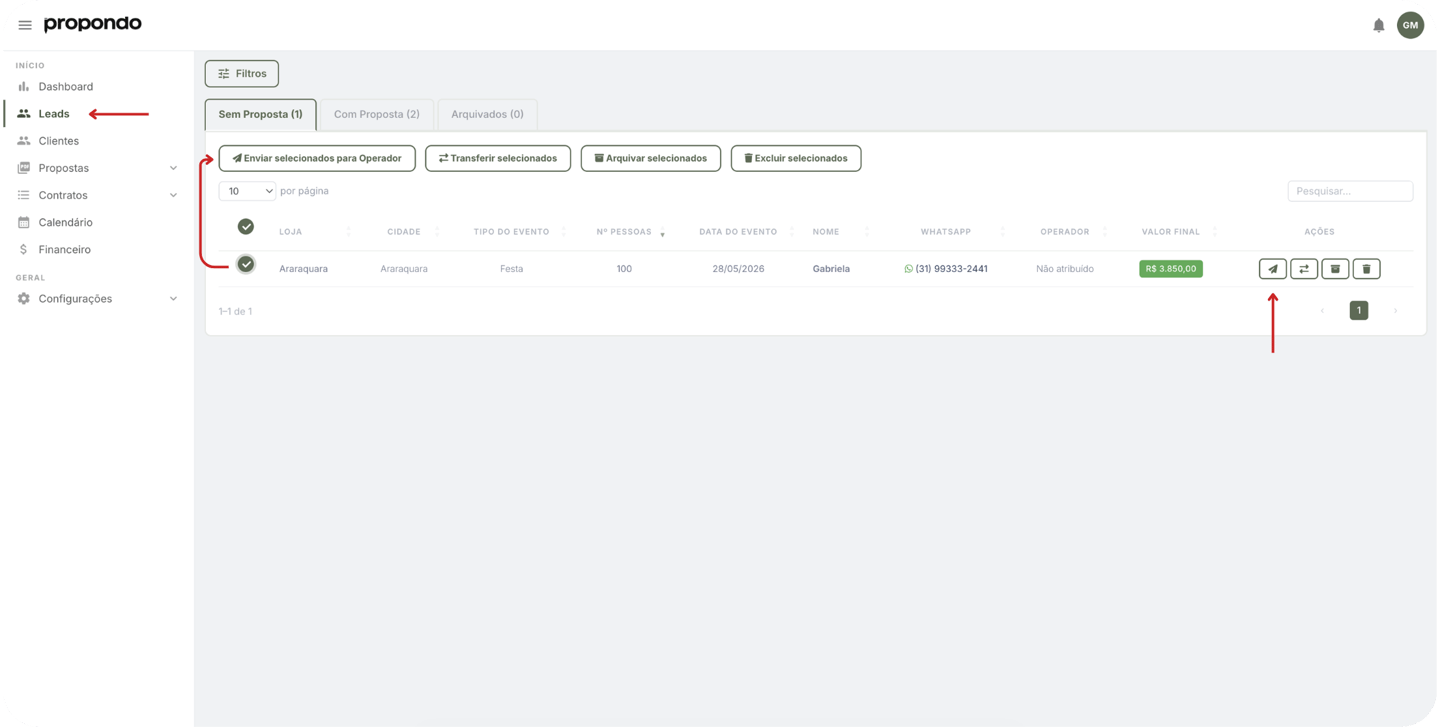
Acesse Leads na barra lateral e clique no ícone de avião no lead desejado.
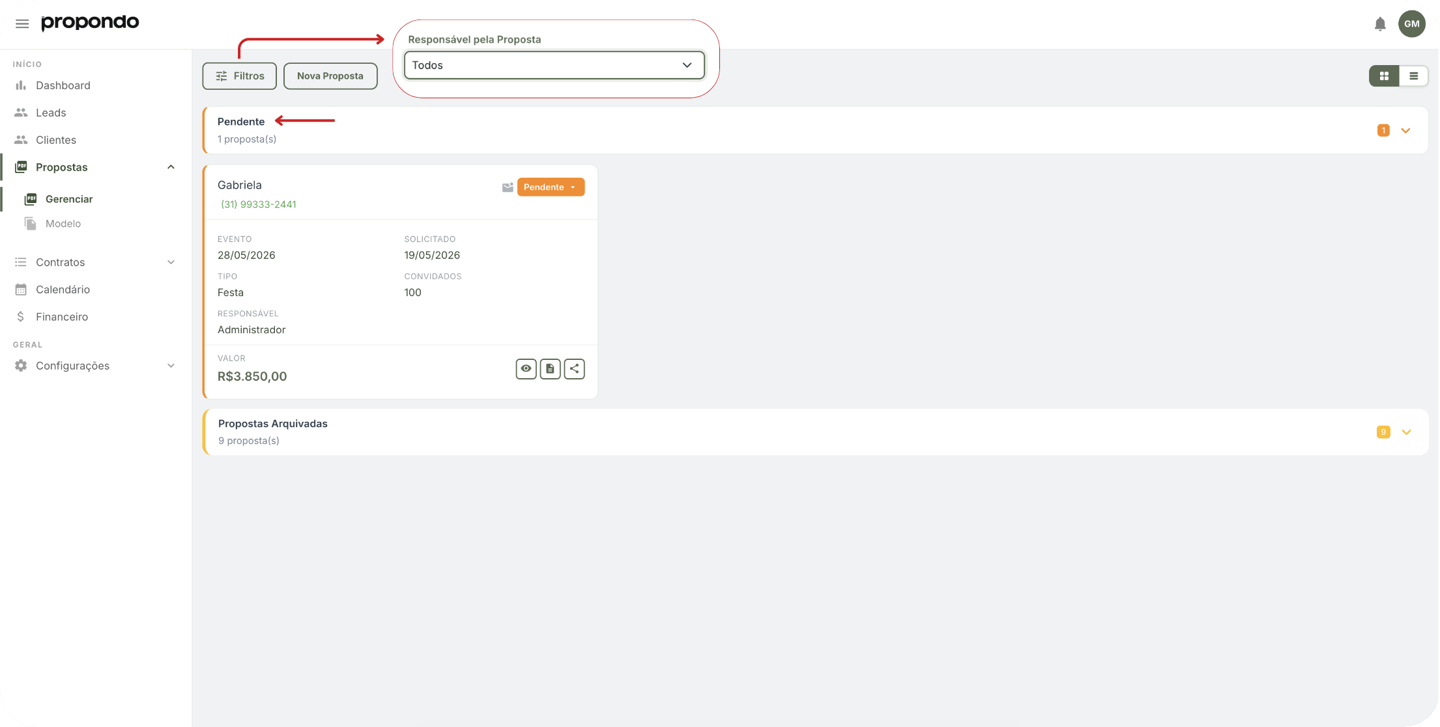
Após enviados, eles estarão visíveis no módulo de Propostas. Basta filtrar pelo seu usuário e verificar o status "Pendente".
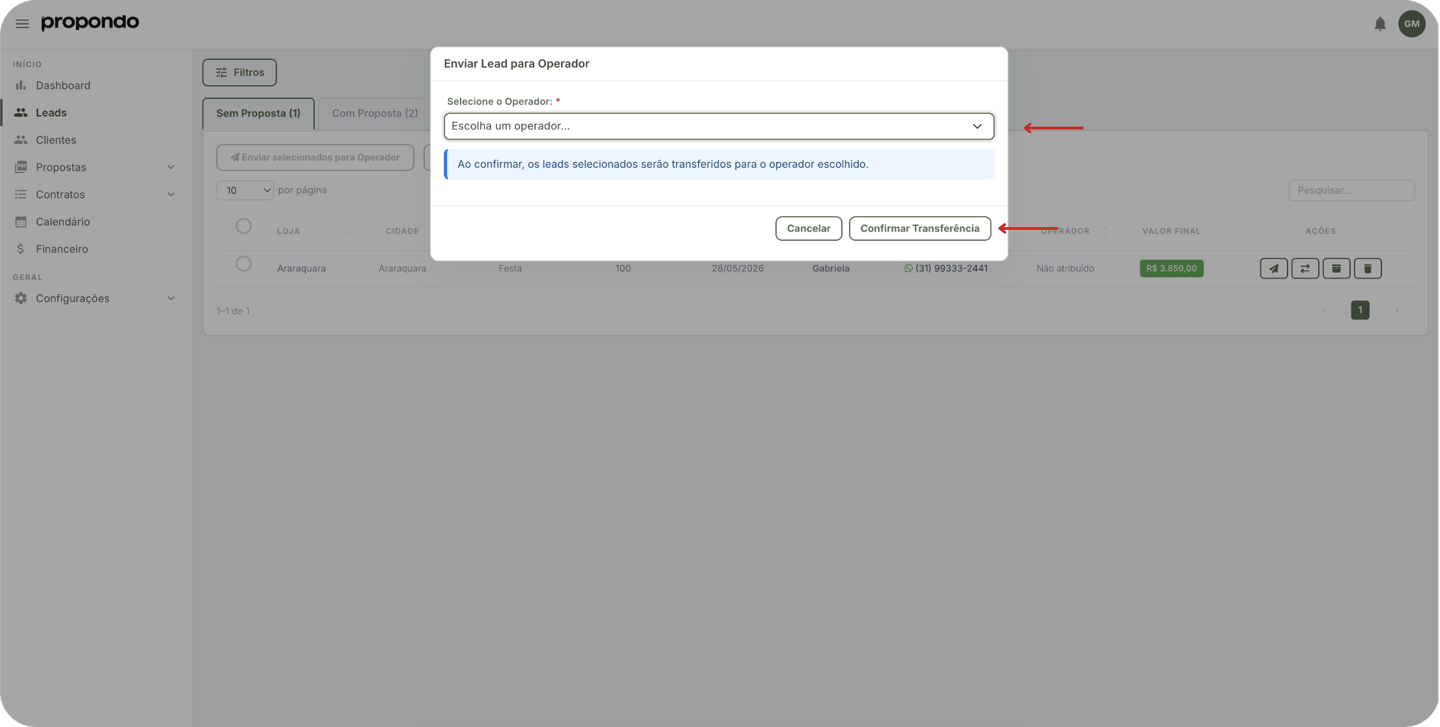
Depois, selecione o seu usuário como operador e confirme a transferência
2 | Como gerar a proposta e iniciar a tratativa com o lead
Obs: Você pode clicar no ícone de visualizar e editar qualquer detalhe antes de gerar a proposta.
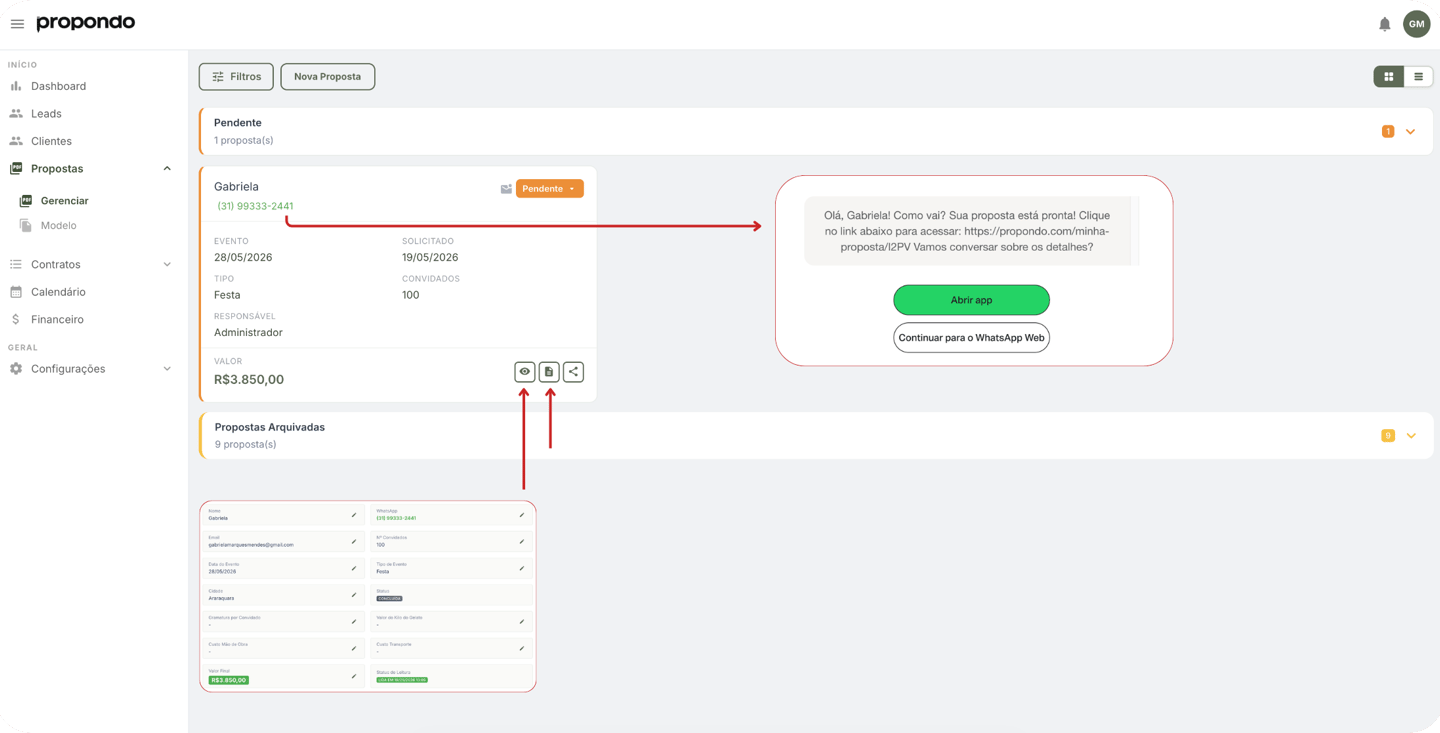
Abra o status Pendente, localize o lead que deseja e clique no segundo ícone para gerar a proposta.
Dica: Já tire um print da mensagem enviada e siga para a próxima tarefa para registrar o anexo.
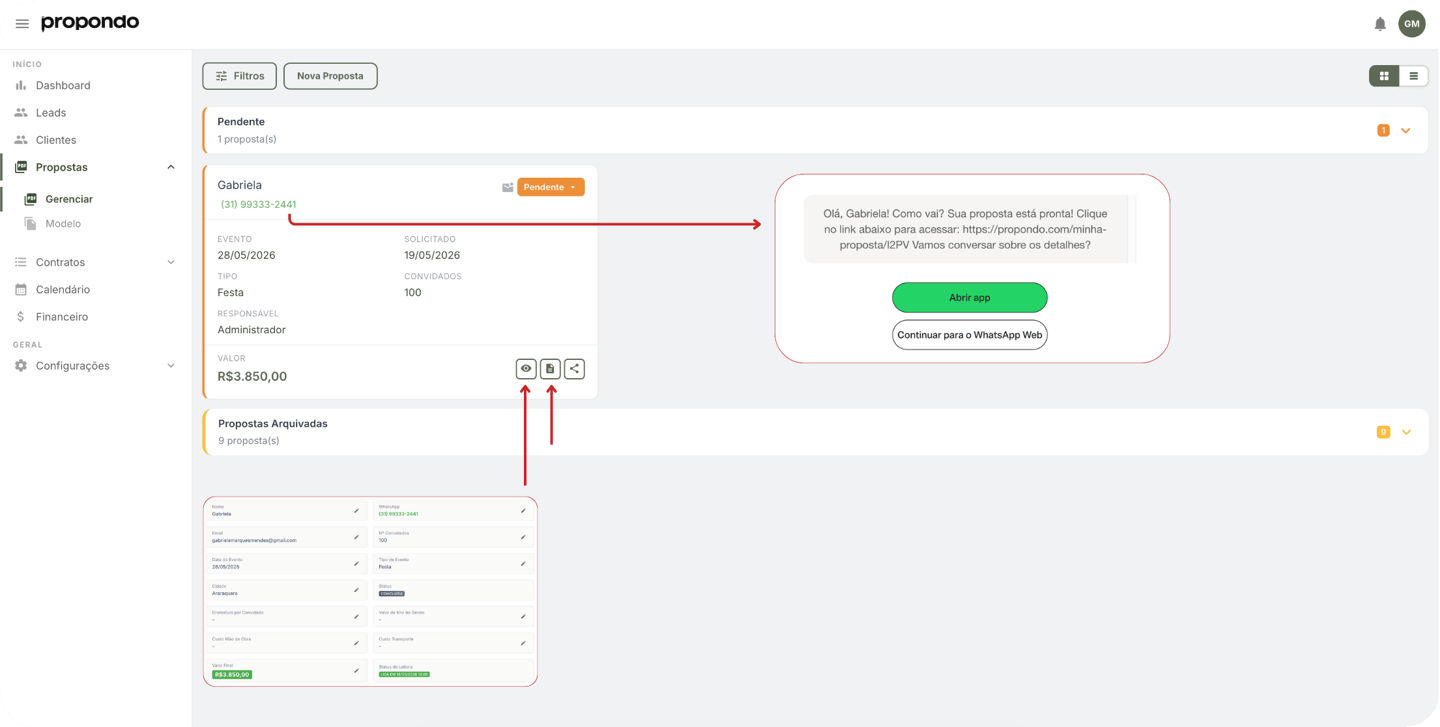
Agora, clique no número do WhatsApp e uma mensagem pronta com o link da proposta será enviada.
Obs: Você poderá alterar a mensagem, se necessário, assim que o WhatsApp for aberto.
3 | Registre o anexo da conversa
Obs: O ícone de envelope ao lado do status vai registrar quando o lead abriu a proposta.
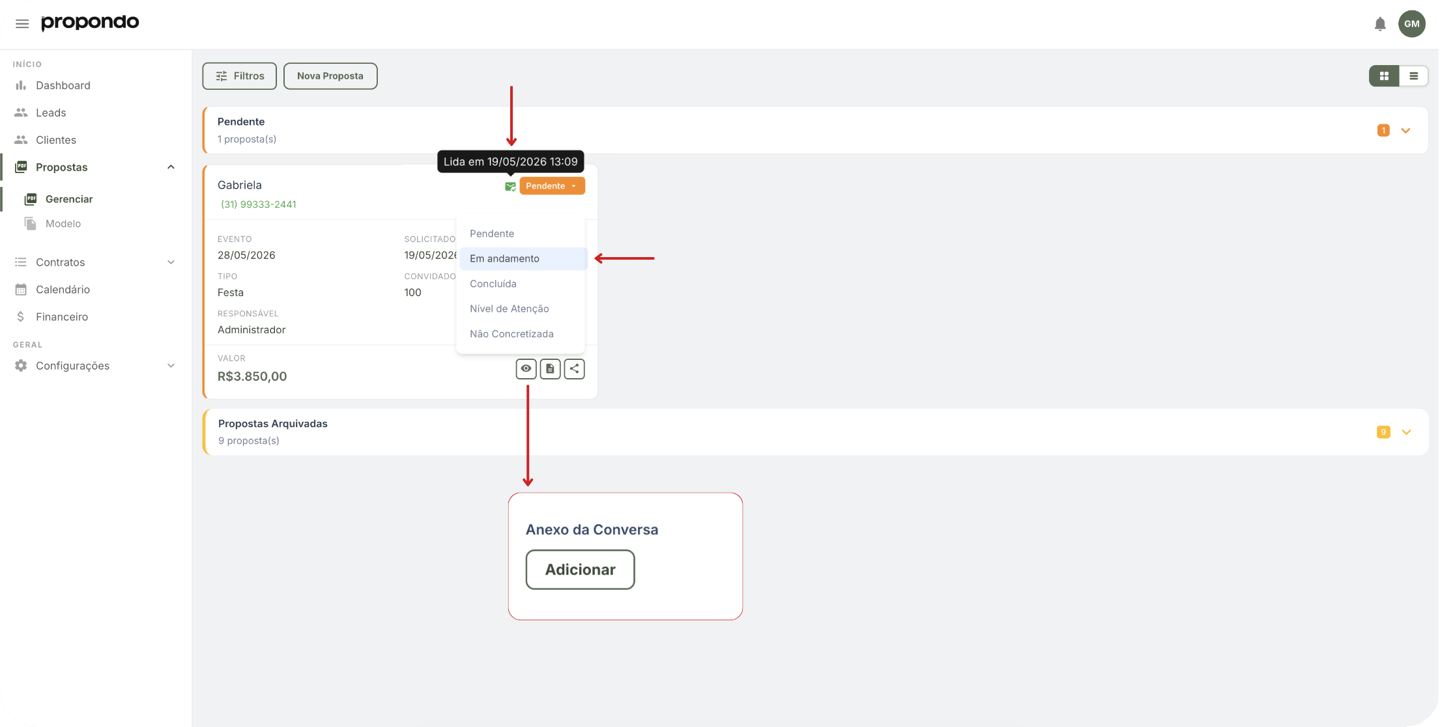
Clique no ícone de visualizar > E clique em “Anexo da conversa” clique em anexar
4 | Para deixar tudo atualizado, registre o andamento da conversa
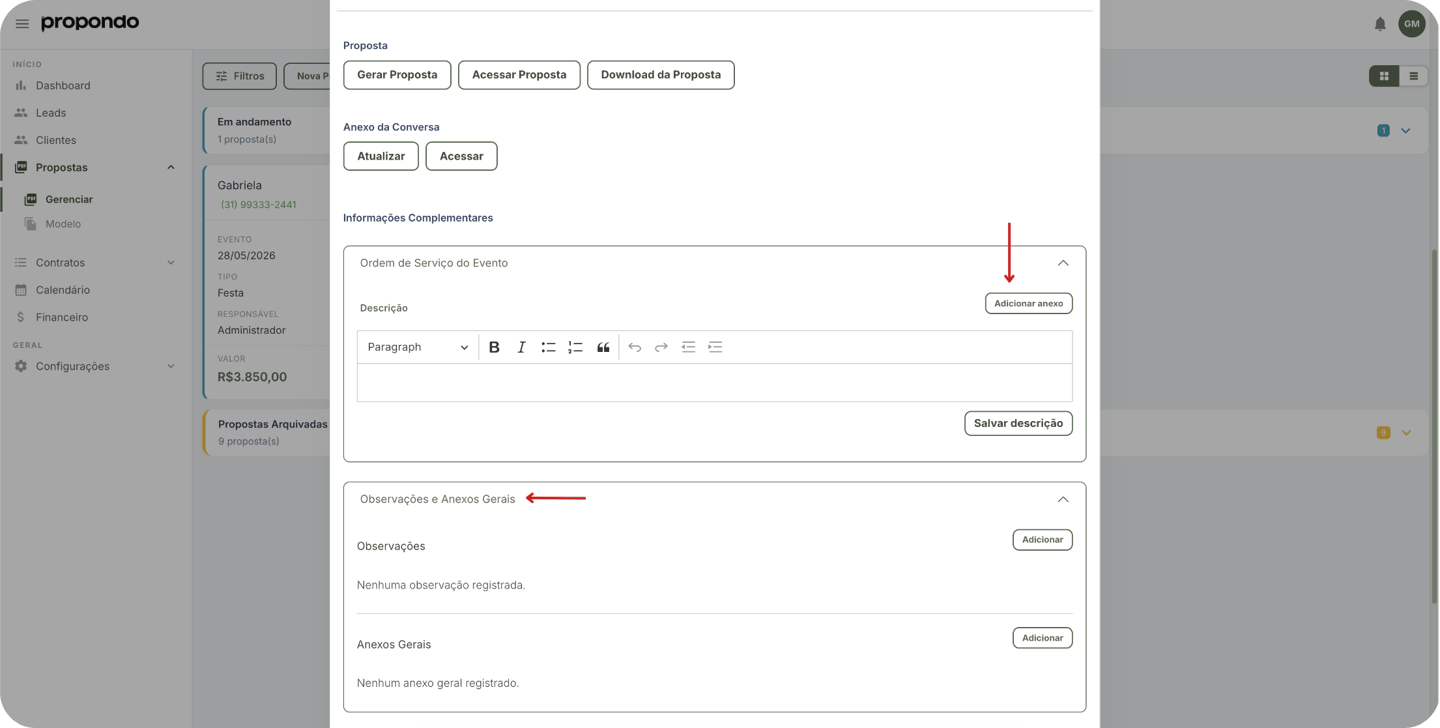
Por enquanto, você pode informar as atualizações da tratativa aqui na tela de detalhes. Incluindo a ficha técnica do evento.
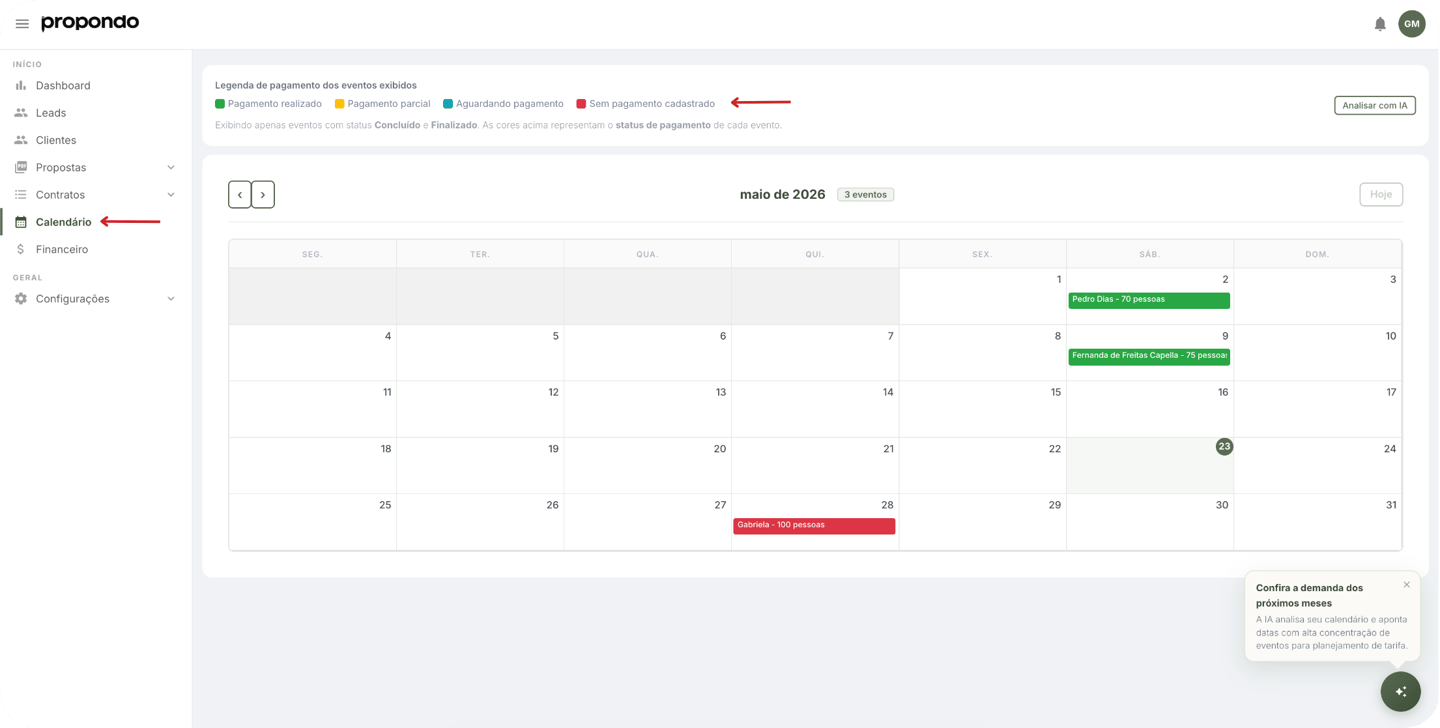
Sempre que necessário checar se a data requisitada ainda está disponível, basta acessar o Calendário no menu lateral. Lá estarão todas as datas solicitadas nas propostas.
5 | A negociação chegou ao fim? Informe o resultado
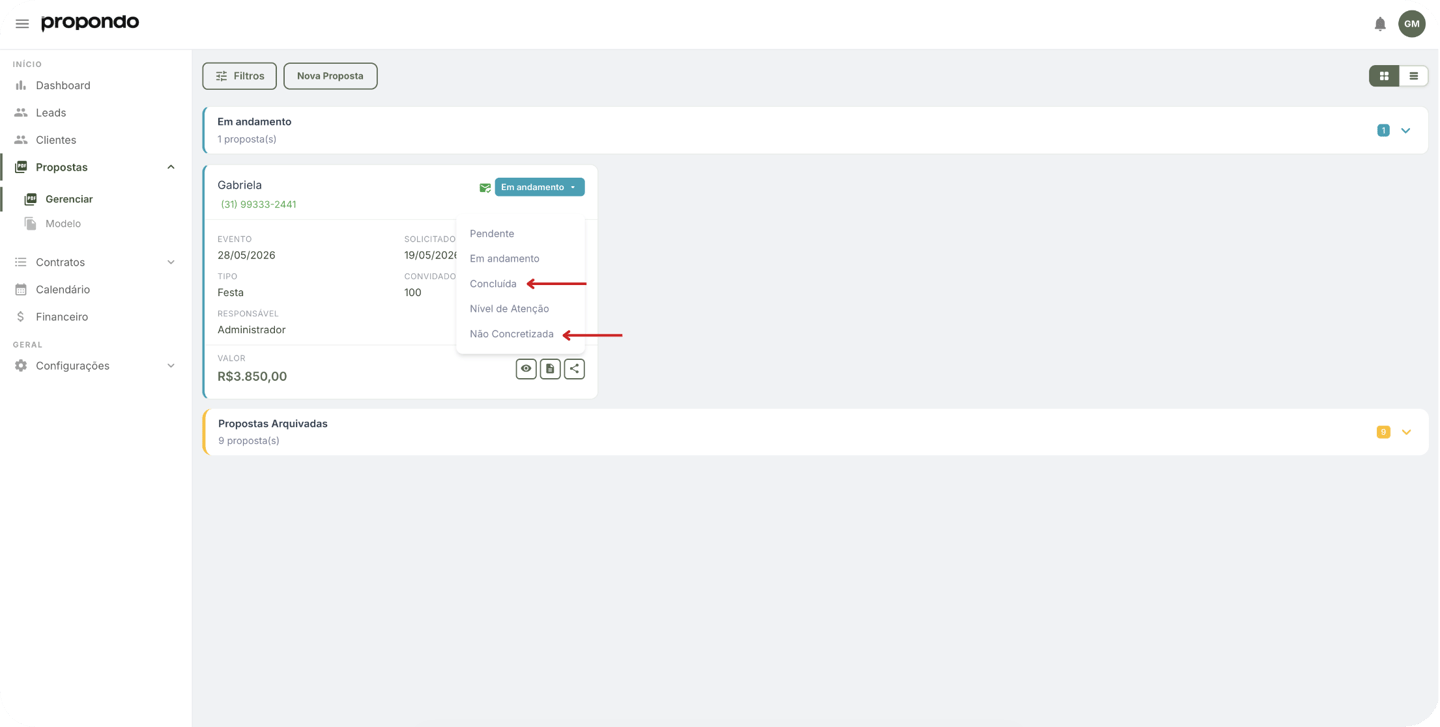
Caso o lead não tenha fechado, altere o status da proposta para "Não Concretizada” > Informe a justificativa e salve.
Em caso de fechamento, altere o status para "Concluída”.
Dessa maneira, vamos seguir para o registro dele como cliente.
6 | Complete os dados do cliente
Acesse Clientes na aba lateral > Clique no ícone do link de preenchimento > Copie ou envie pelo WhatsApp diretamente pela tela.
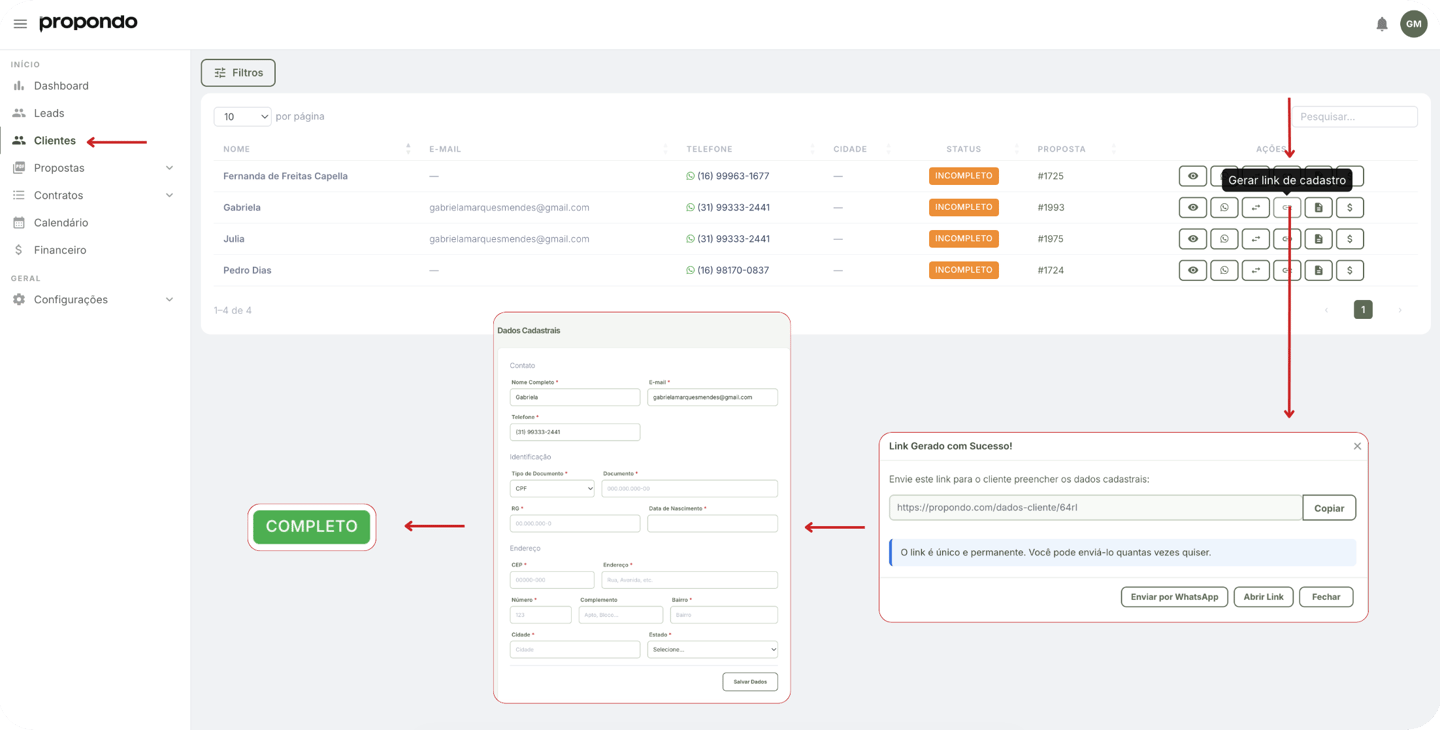
Obs: Você pode incluir os dados manualmente pelo ícone do olhinho, além de conferir o que foi preenchido. Além disso, é importante informar ao cliente que os dados preenchidos devem ser os que serão registrados no contrato.
Quando os dados estiverem completos, siga para a próxima tarefa e crie o contrato.
Quando ele tiver preenchido o status será alterado automaticamente para "Completo".
7 | Gere o contrato do cliente
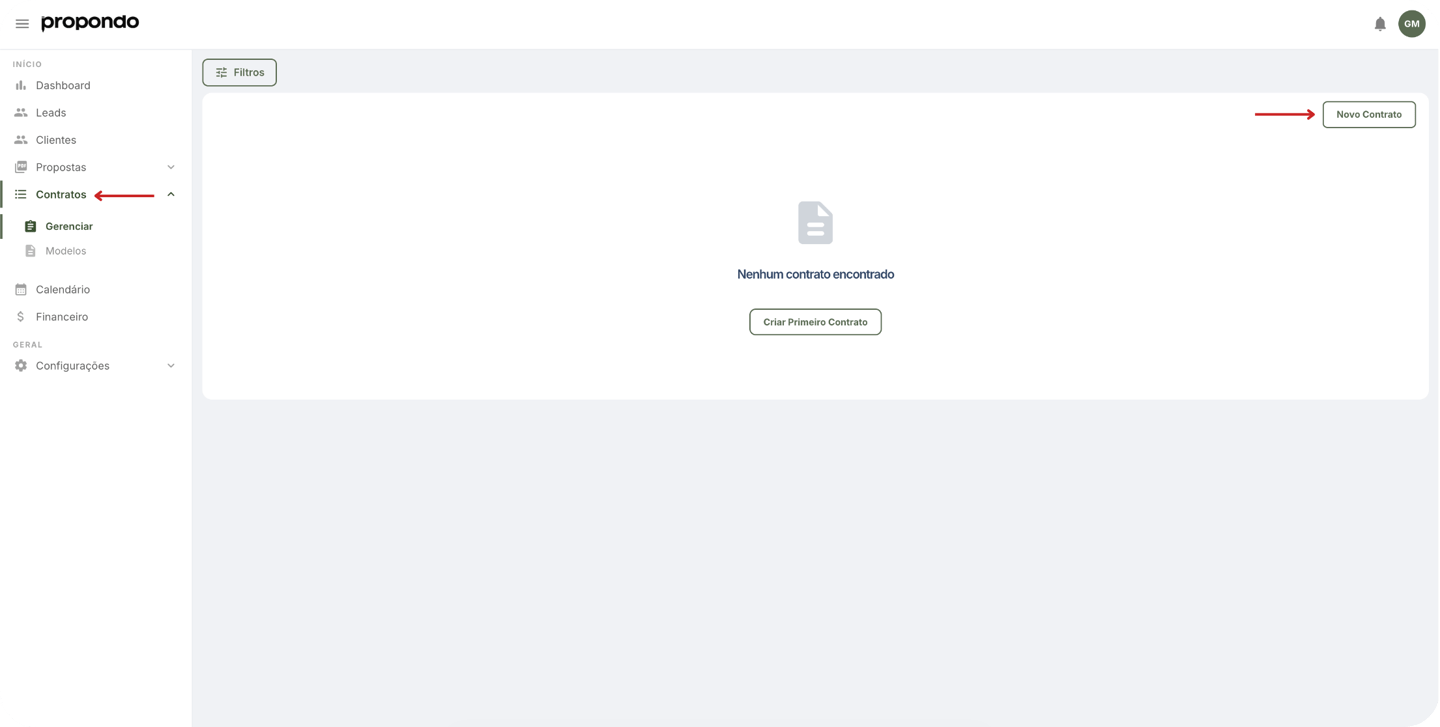
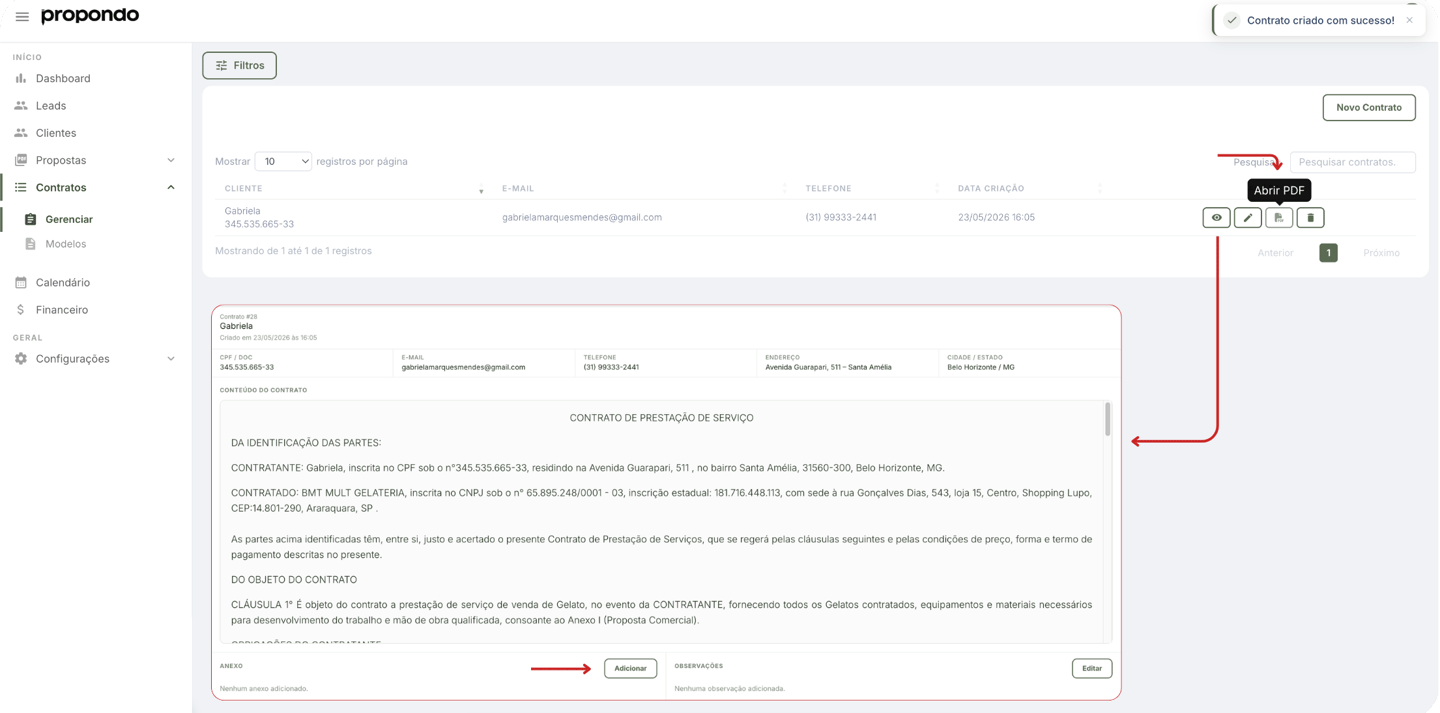
Acesse Contrato no menu lateral > Clique em "Novo contrato”
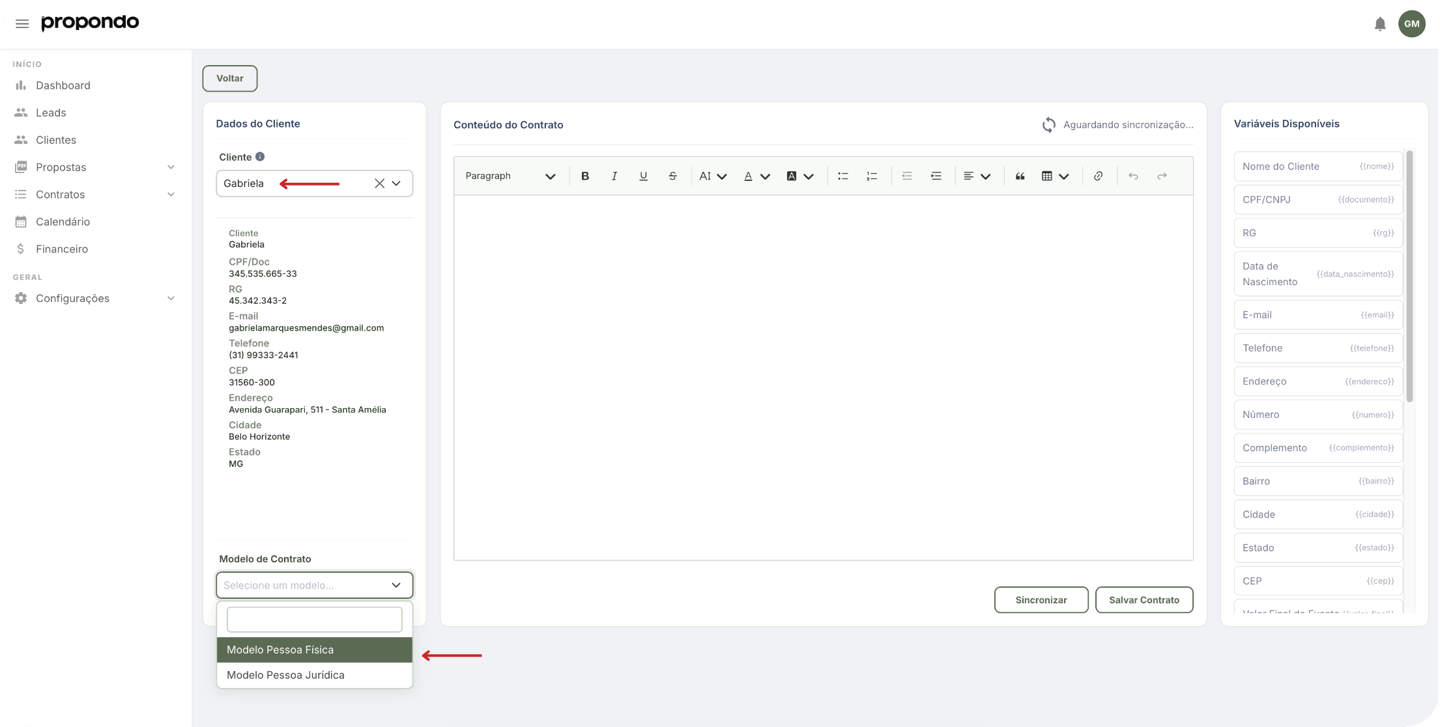
Selecione o cliente e o modelo do contrato.
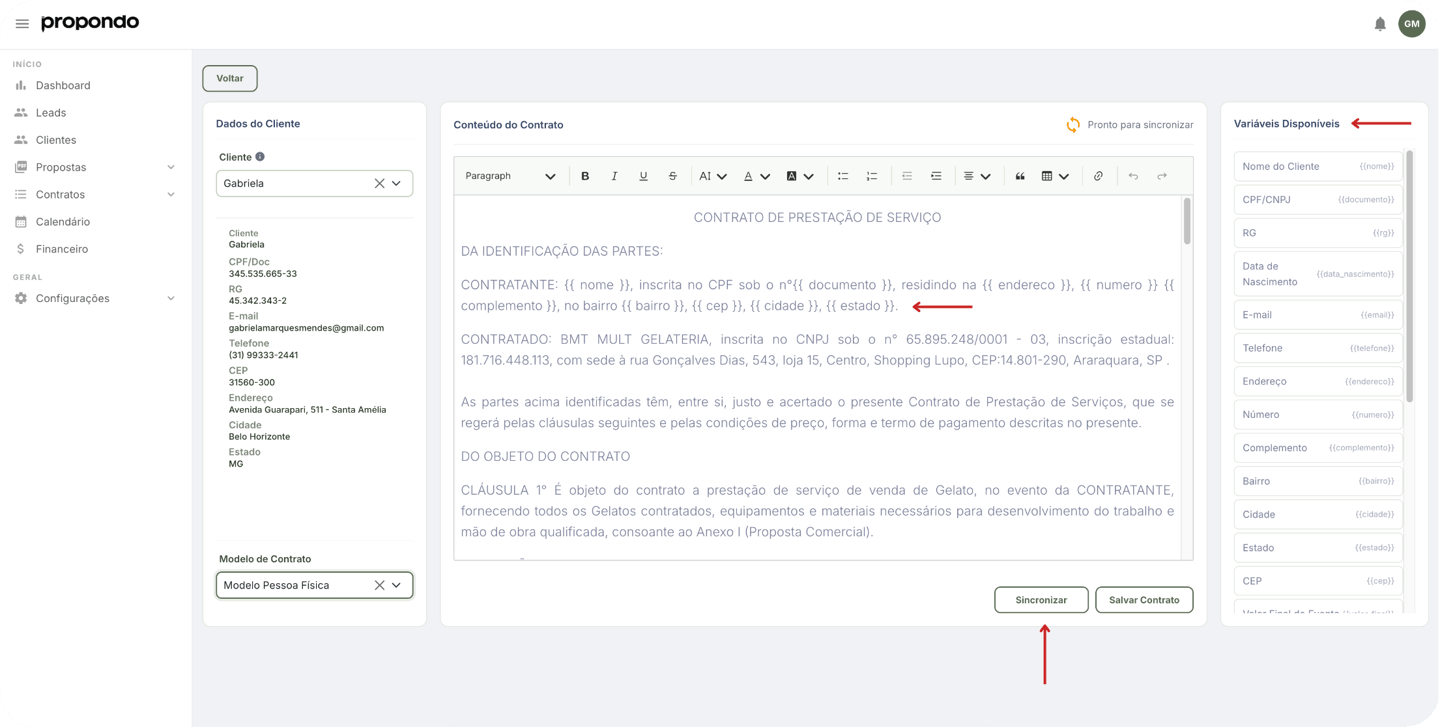
Obs: Em breve a assinatura digital estará disponível para uso, não sendo necessário imprimir ou exportar o PDF.
Siga para a próxima tarefa e registre o método de pagamento acordado em contrato.
Quando o contrato for carregado na tela, clique em "Sincronizar”.
Após salvo, você pode baixar o PDF, visualizar o contrato e inserir o anexo do PDF assinado.
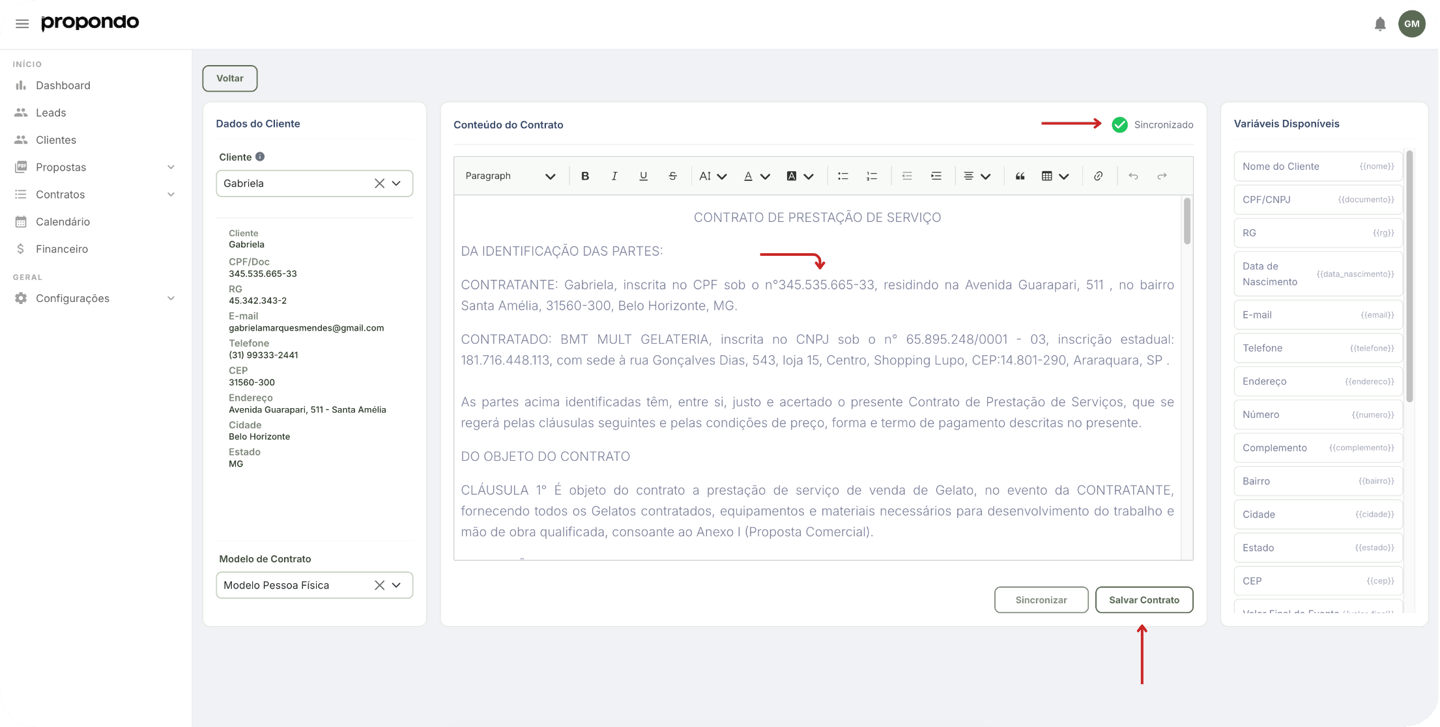
Antes de clicar em “Salvar” verifique os detalhes finais e altere qualquer informação manualmente.
8 | Informe o pagamento acordado
Acesse Financeiro no menu lateral > Identifique o cliente e clique em “Cadastrar forma de pagamento”.
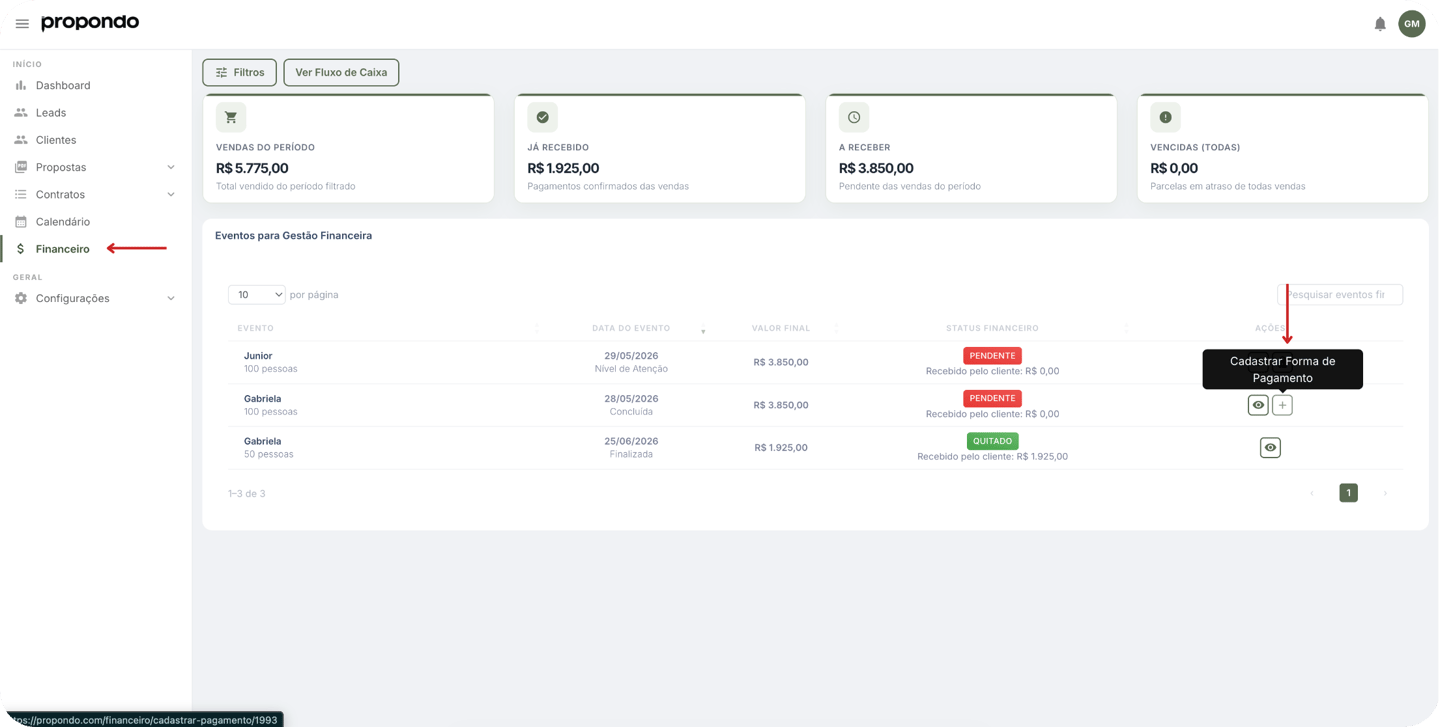
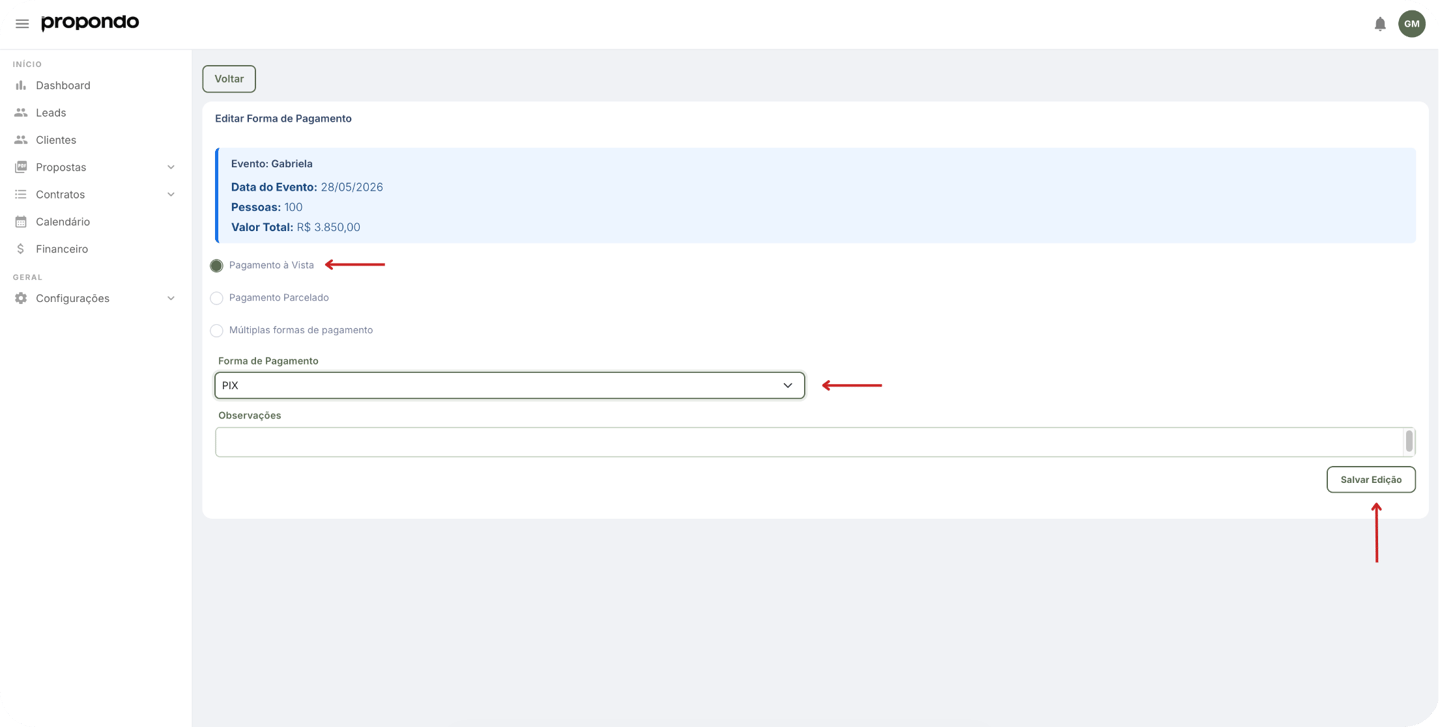
Selecione a forma e salve.
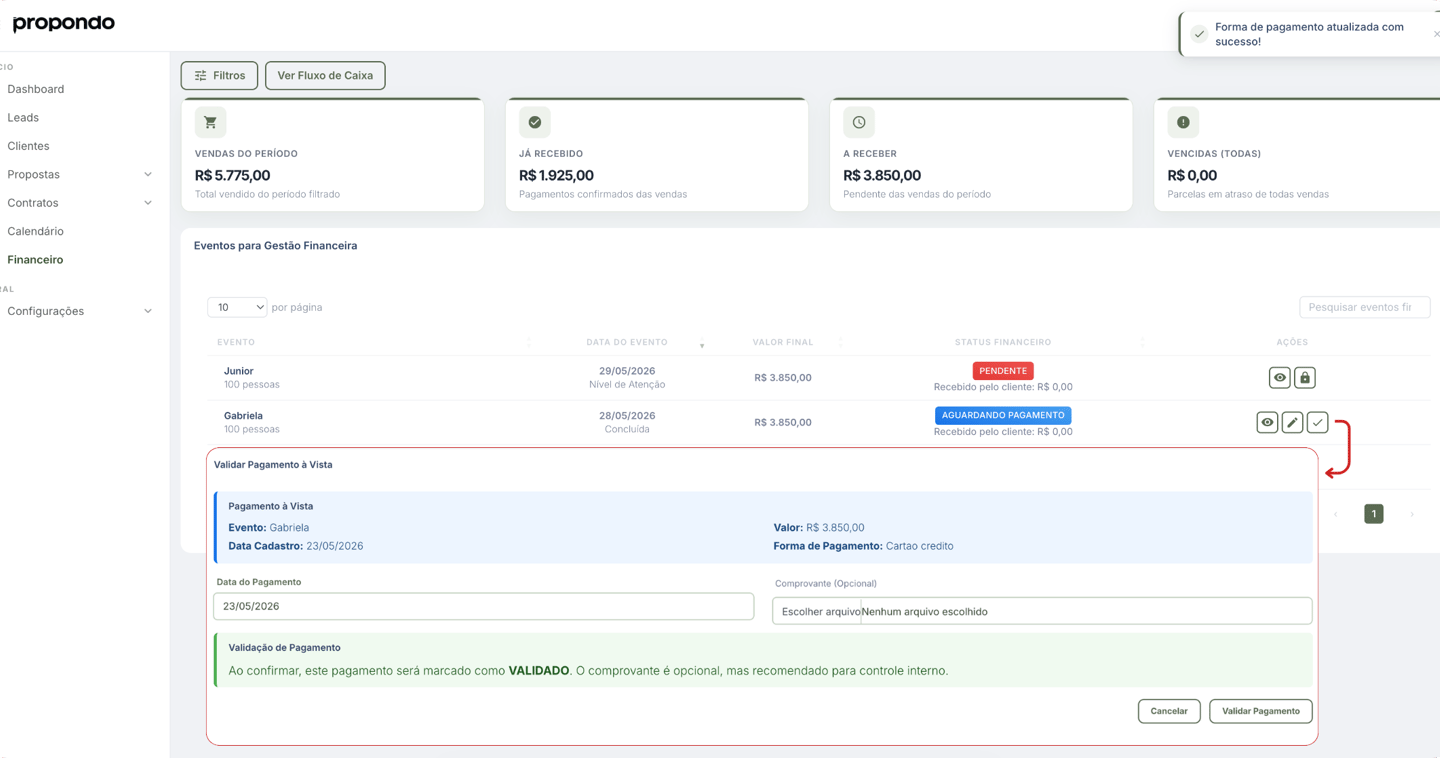
Quando o cliente realizar o pagamento, clique no ícone de validar pagamento > Informe o dia que foi realizado > Se quiser adicione o comprovante, e salve.
Ao abrir a tela de registro, você terá três opções:
1. Pagamento à vista
2. Pagamento parcelado
3. Pagamento com múltiplas formas
Veja os detalhes de cada formato:
1. Pagamento à vista
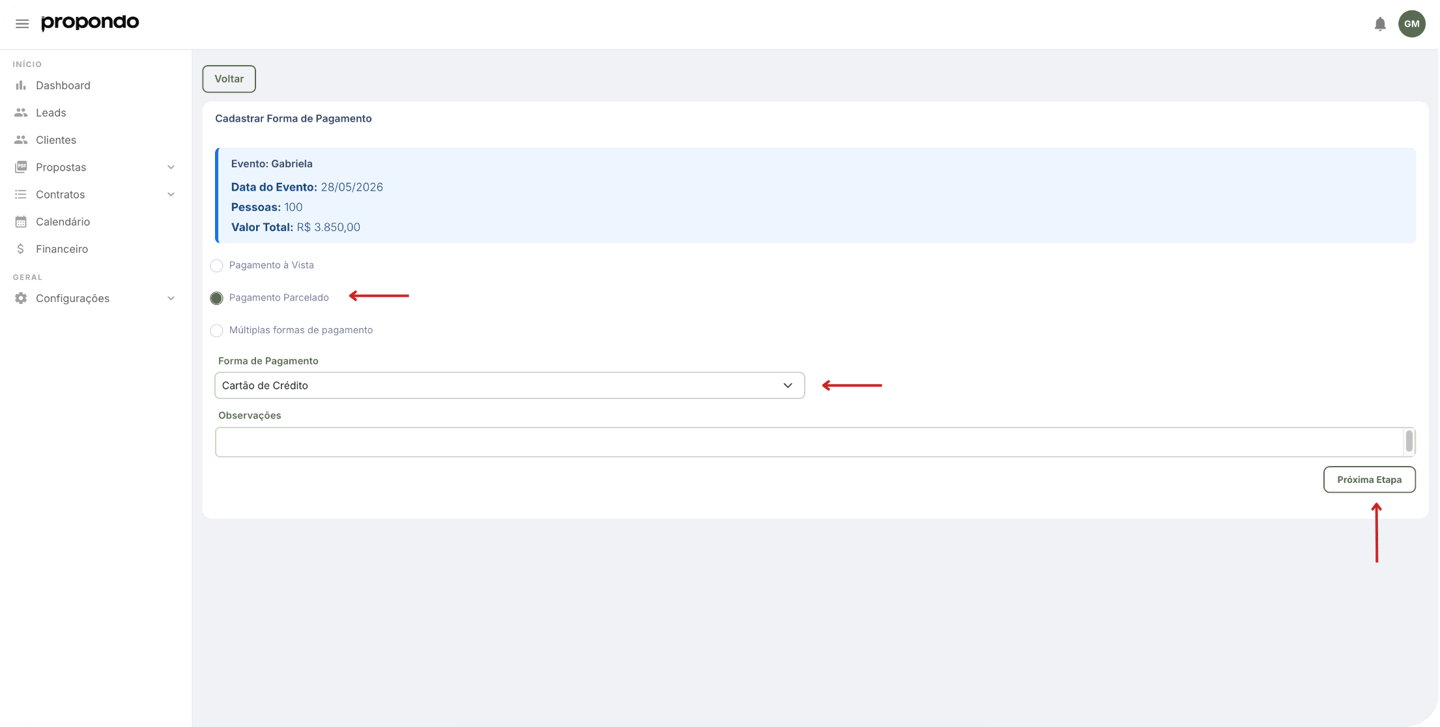
Selecione a forma e avance.
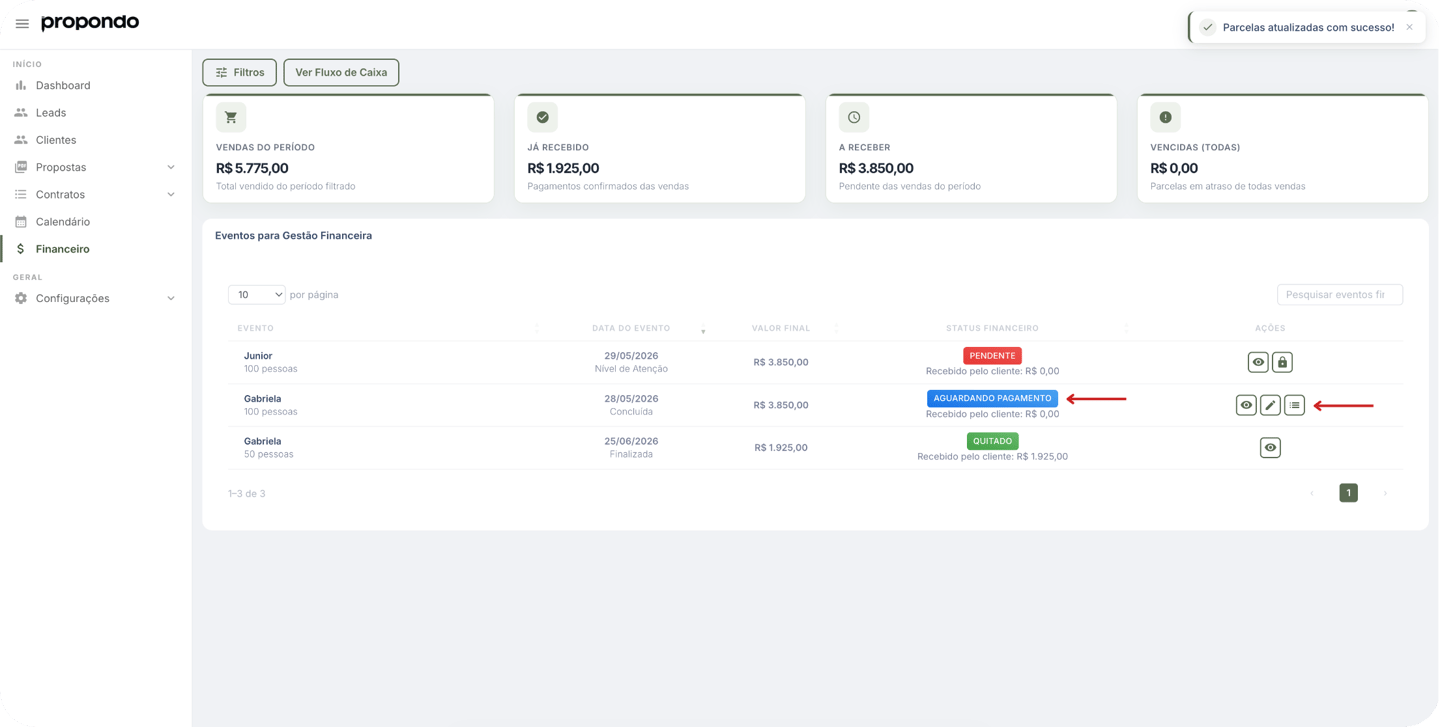
Após salvar, o status do pagamento ficará como “Aguardando pagamento”.
2. Pagamento parcelado
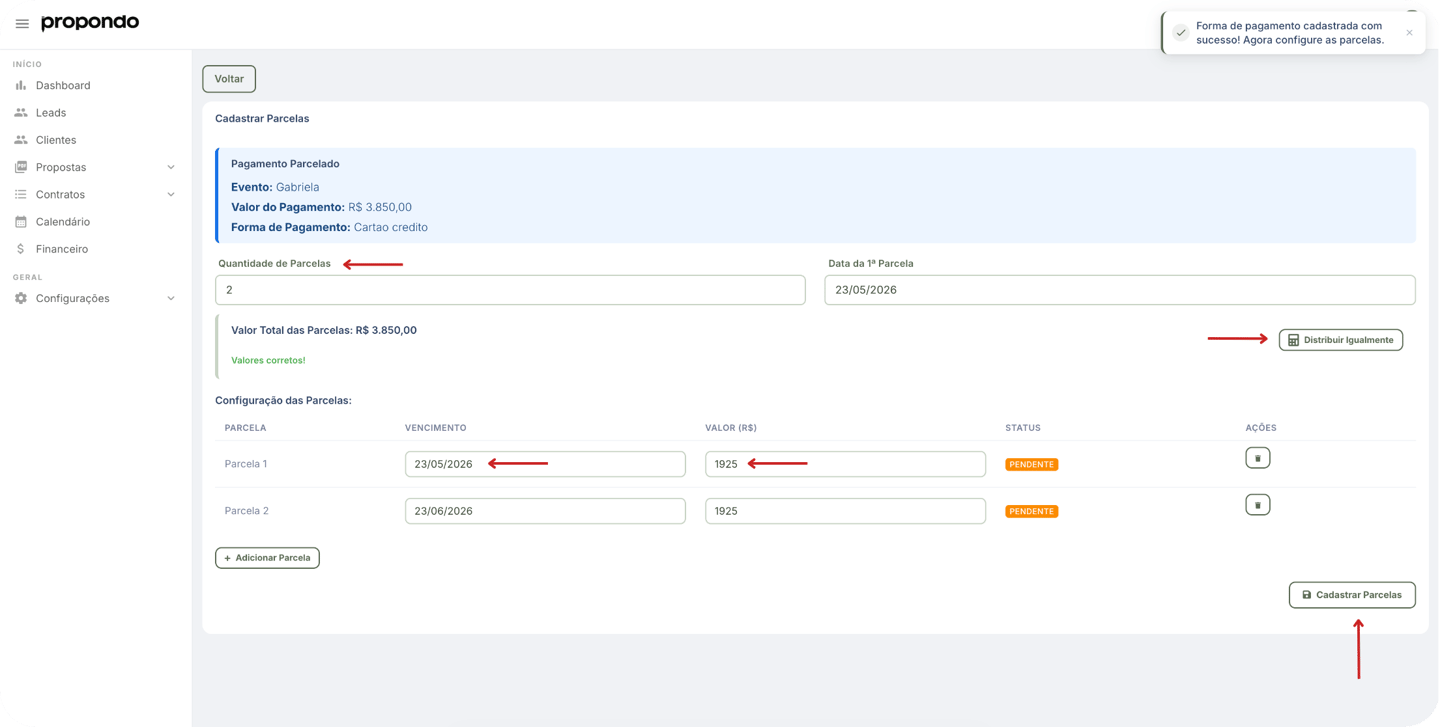
Configure as parcelas informando a quantidade, valor e o vencimento de cada uma.
Obs: Você pode dividir o valor igualmente entre todas as parcelas através do botão "Distribuir igualmente”
Quando ele realizar o pagamento da primeira parcela, clique no ícone das três barrinhas e confirme o recebimento.
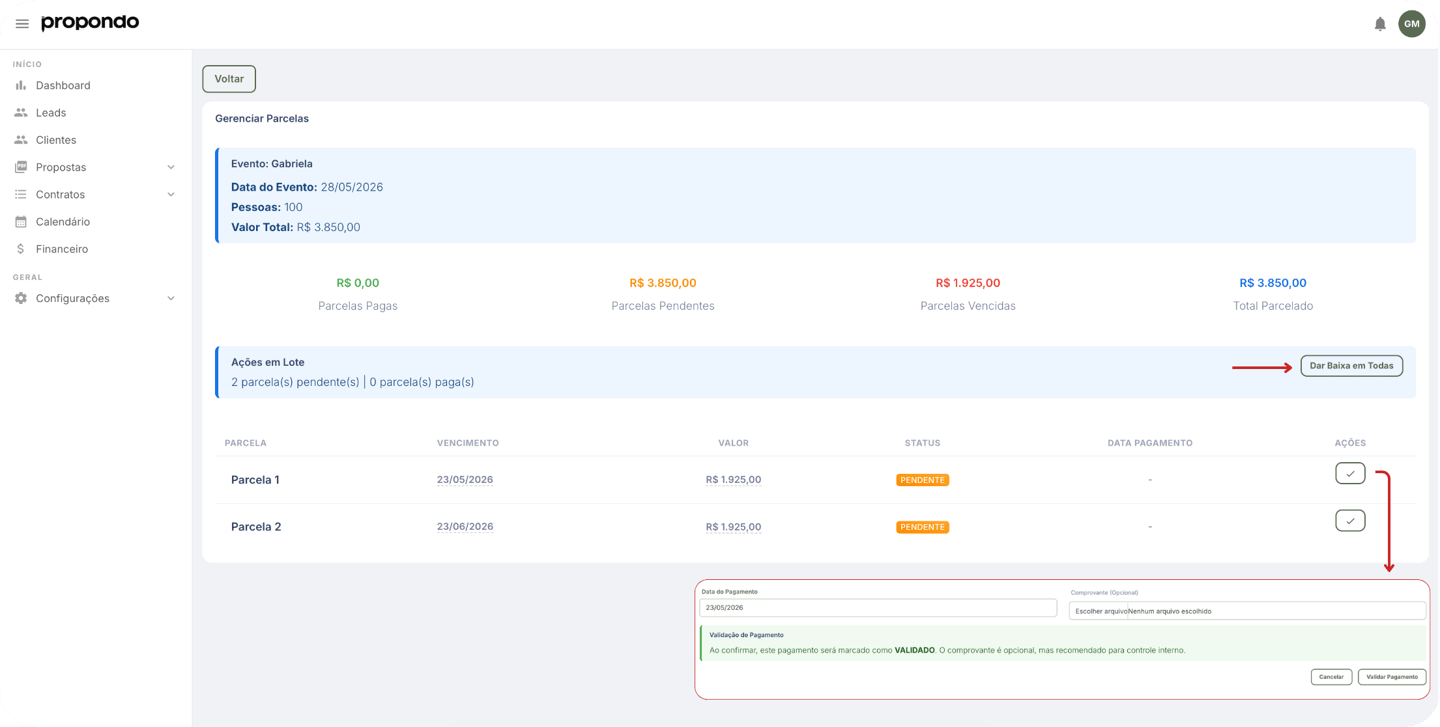
Você pode dar baixa em todas as parcelas, ou validar somente a que deseja.
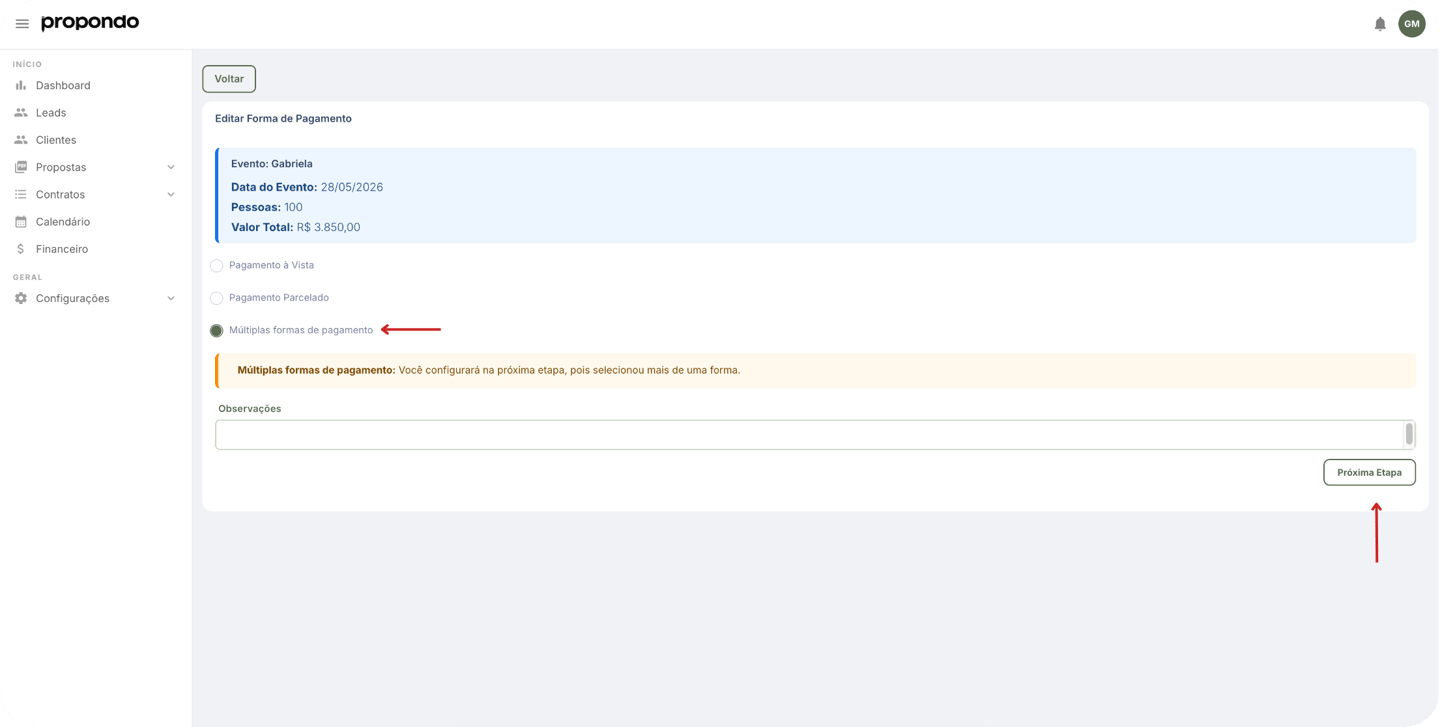
Selecione a opção e avance.
Caso haja um pagamento que foi feito parte à vista e parte parcelado, informe o valor à vista e informe todas as parcelas da parte que foi dividida.
3. Pagamento com múltiplas formas
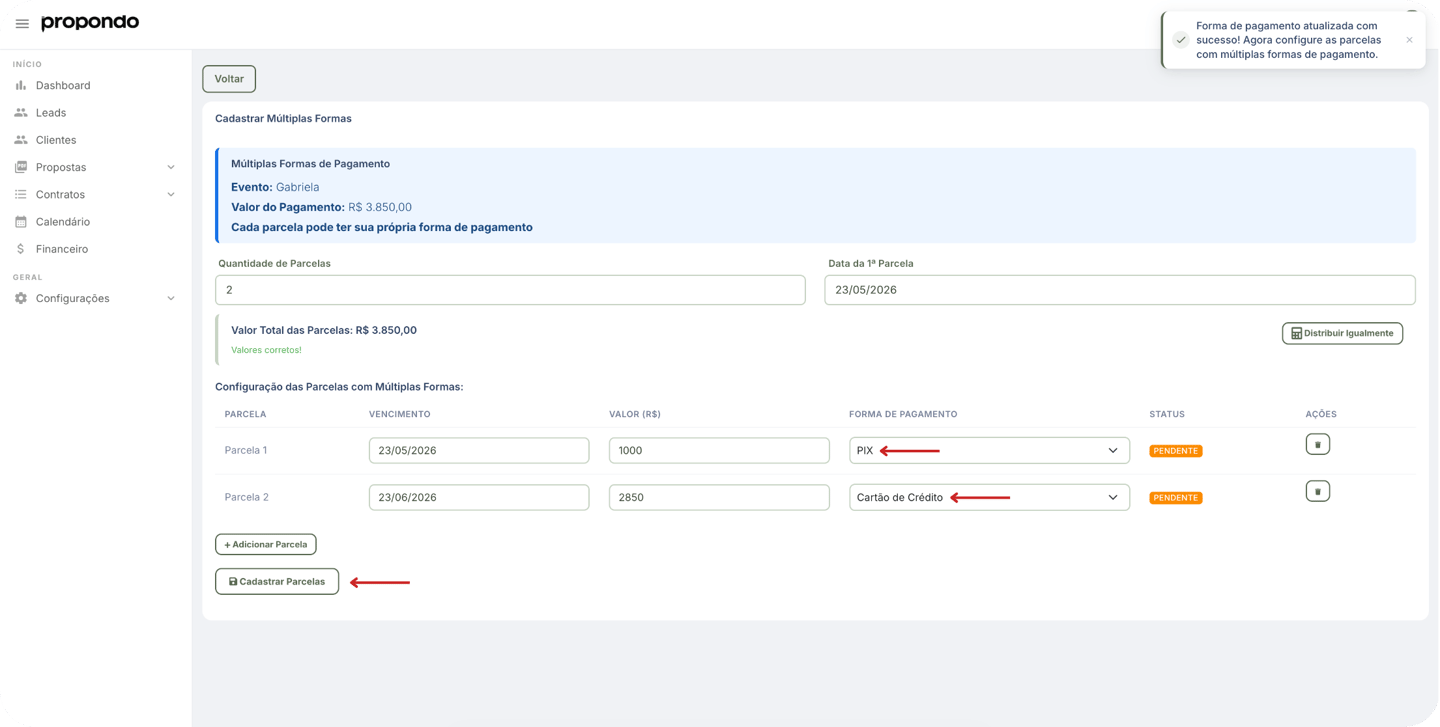
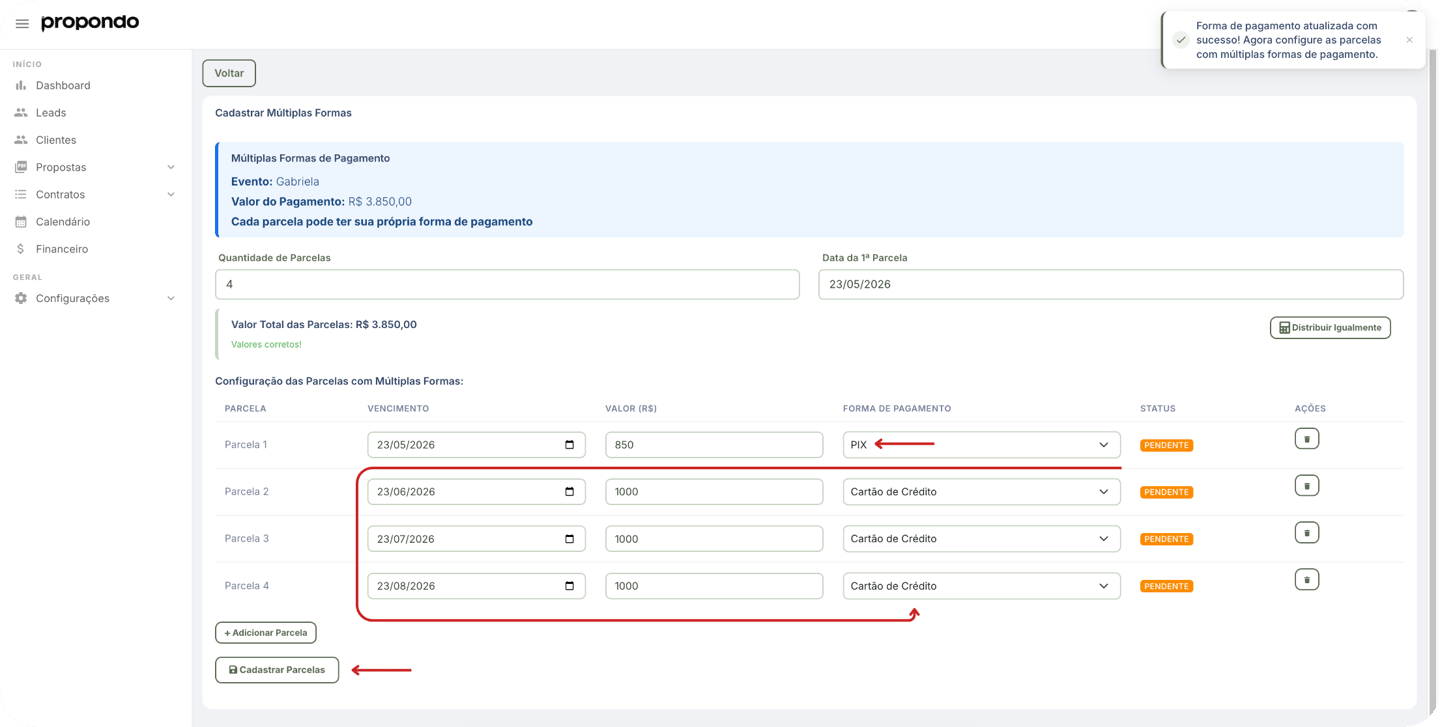
Configure as parcelas informando a quantidade, valor, vencimento e a forma de pagamento de cada uma.
Quando finalizar, clique em “Cadastrar Parcelas”
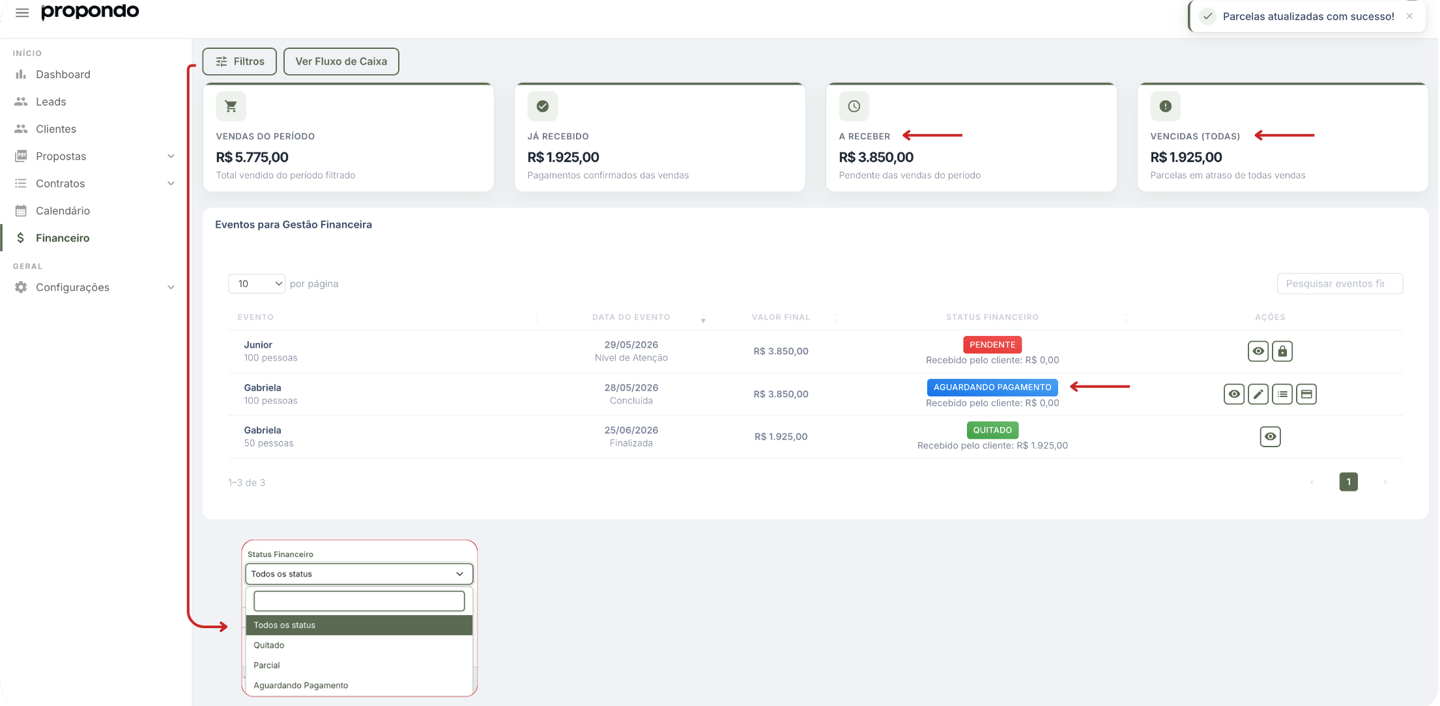
E para checar de maneira direta quais são os valores em atraso ou em aberto, você pode filtrar pelo status que deseja ou clicar nos valores que ficam no topo da página do módulo Financeiro.
Após salvar, o status do pagamento ficará como “Aguardando pagamento”.
Quando ele realizar o pagamento de alguma parcela, clique no ícone e confirme o recebimento.
Enquanto houver parcelas em aberto, o status ficará como “Parcialmente pago”.
Quando você finalizar o registro de todas as parcelas, o status será "Quitado”.
Quando o cliente quitou o pagamento, a trajetória dele foi finalizada no sistema.
Ao informar os colaboradores presentes no evento, eles terão acesso apenas aos dados gerais e à ficha técnica (quando anexada). Informações sensíveis ou comerciais não serão exibidas.
Formalize o compromisso do colaborador com o evento
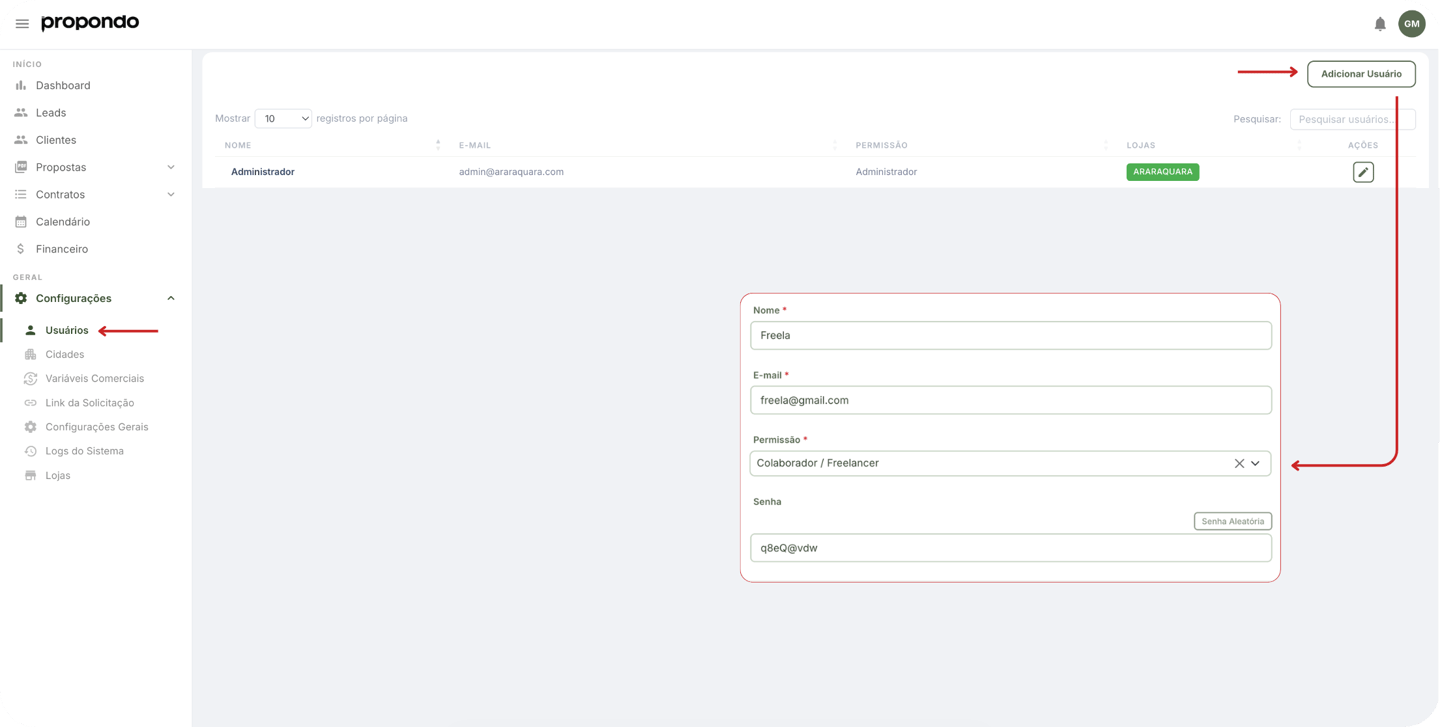
Para registrá-los, vá em Usuários no menu lateral > Clique em “Novo Usuário” > Adicione os dados dele e coloque a permissão “Colaborador/Freelancer” antes de salvar.
Obs: Isso é importante para que ele não tenha acesso ao restante do sistema.
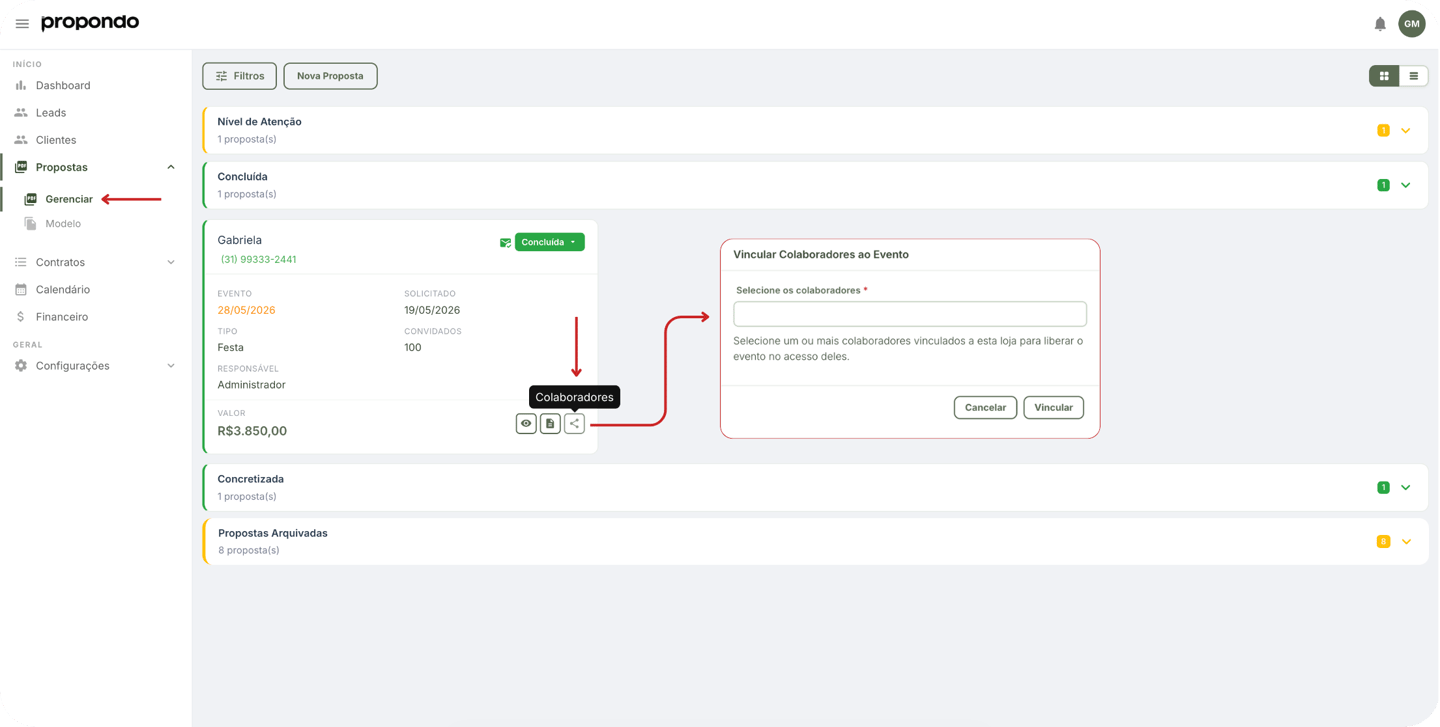
Após cadastrado, basta ir ao módulo Propostas > encontrar o evento que ele estará presente > clicar no ícone de compartilhar e selecioná-lo.
Ele poderá acessar os eventos que faz parte através do mesmo link de login de vocês: propondo.com/login
Informe o login e senha criados para ele, e envie o link para acesso.